Nota:
Para el archivo que se va a subir se necesita cumplir con estas columnas minimo por llenar las cuales son como de muestra en la tabla de de abajo | phone_code| phone_number|first_name|address1|address2|address3| | ----------| ----------- |----------|--------|--------|--------| | | 5512345678 | Paco | 5598765432 | | | | 5623147586 | Juan | |5635218475| | Una vez ya agregado los datos como se muestra en la imagen anterior procedemos en sar Se nos mostrara una pantalla como la que mostrare en la siguiente imagen [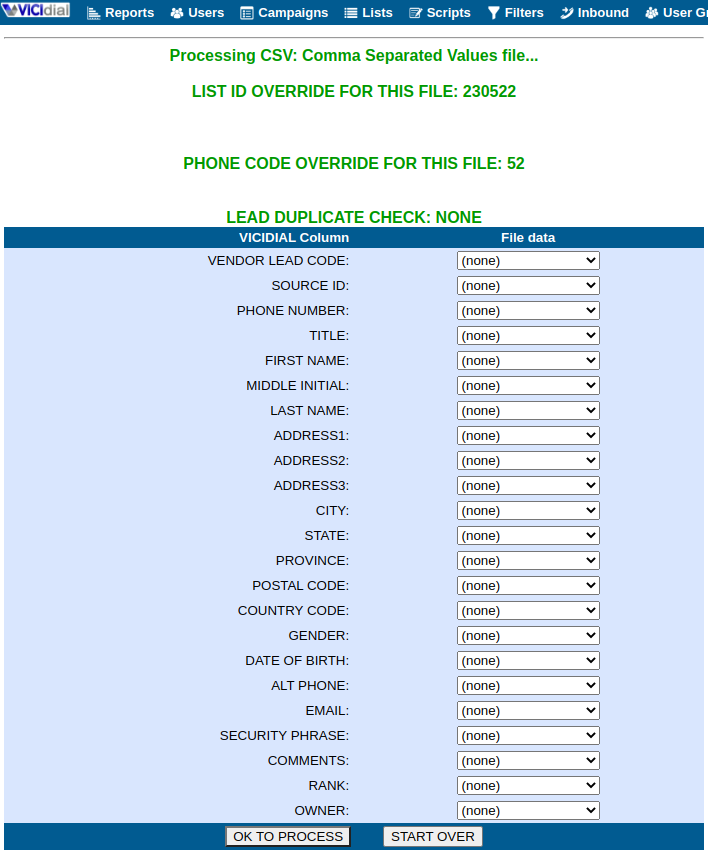](https://wiki.enlaza.mx/uploads/images/gallery/2023-05/I4rss6e6f9smSA4j-lista7.png) Se procedera a ir relacionando las Columnas de VICIDIAL con las que tiene nuestro archivo **.csv** que subimos por lo que se nos mostrara de la siguiente forma [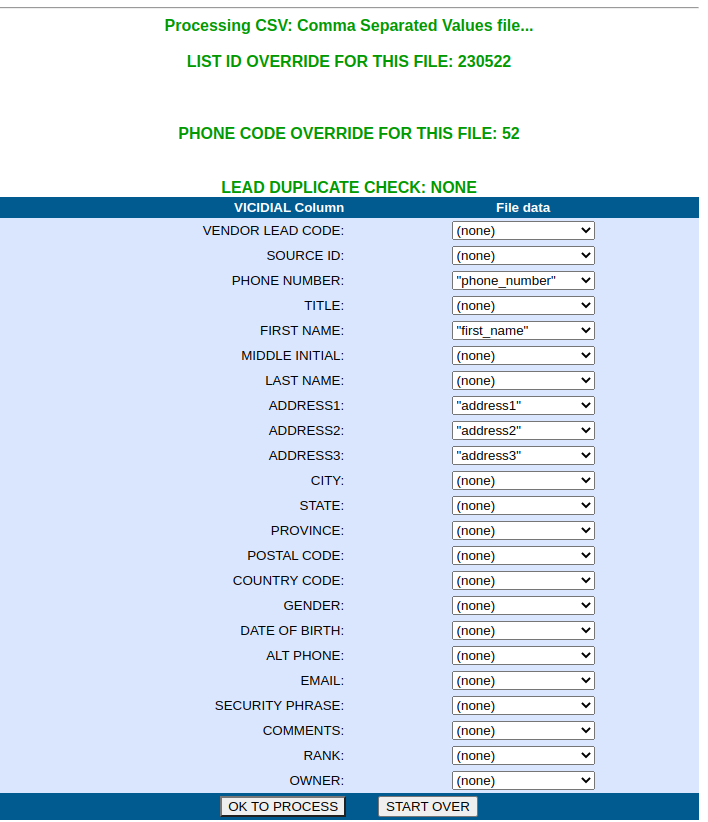](https://wiki.enlaza.mx/uploads/images/gallery/2023-05/E6w5gerwt40C1vbW-lista8.png) Un avez ya haberlo relacionos ***No es necesario agregar todas las columnas*** procedemos a dar Despues de darle click a **OK TO PROCESS** nos mandara esta pantalla donde obsevamos que se subieron 177 lead y un error, el cual este es del nombre de las columnas. [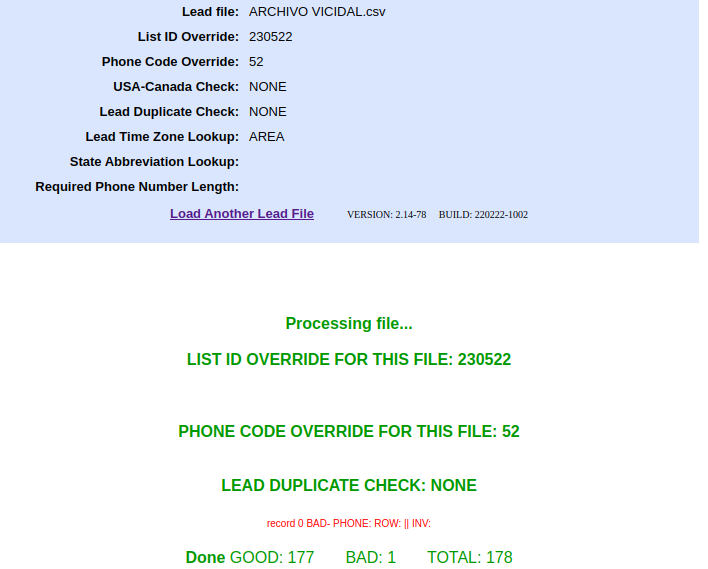](https://wiki.enlaza.mx/uploads/images/gallery/2023-05/1GdsfPPvCXnAh0JW-lista9.png) # Spech En esta parte se podrá observar como es la creación de un Spech para poderla asignar a cada una de las campañas # Creación de Speach En esta parte de de la plataforma, es donde se encuentra el apartado de la creacion de scripts o spech que se le mostrara al agente, cuando a este se le asigne una llamada para su atencion. Podra observar un guion a cual se le debera de mencionarselo al cliente [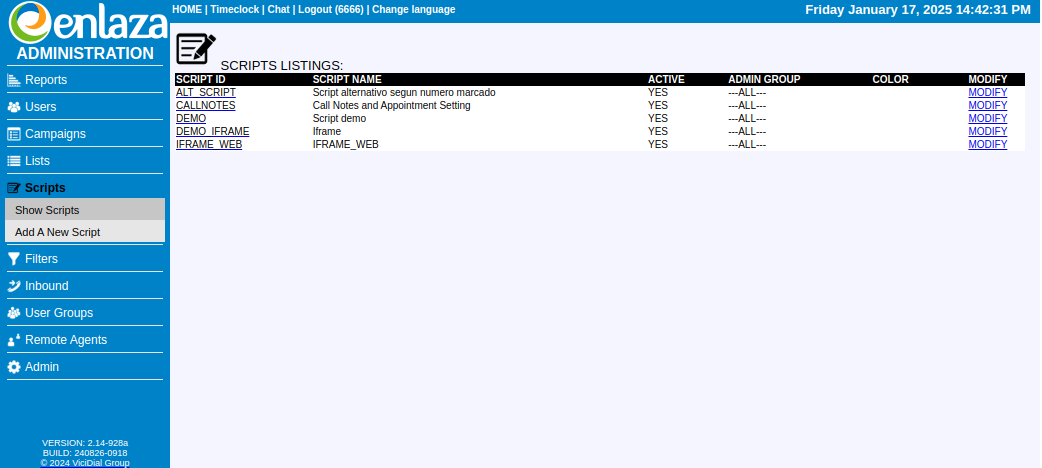](https://wiki.enlaza.mx/uploads/images/gallery/2025-01/q0I3an4JvaZMb7no-scripts.png) Como se observa en la imagen anterios seria inro a **Scripts** de primer instancia se nos mostrara los scripts que tenemos ya creados y se puedan modificar seria entrando a ellos, para agregar uno nuevo seria en **Add A New Script**, y se nos mostrara la siguiente pantalla [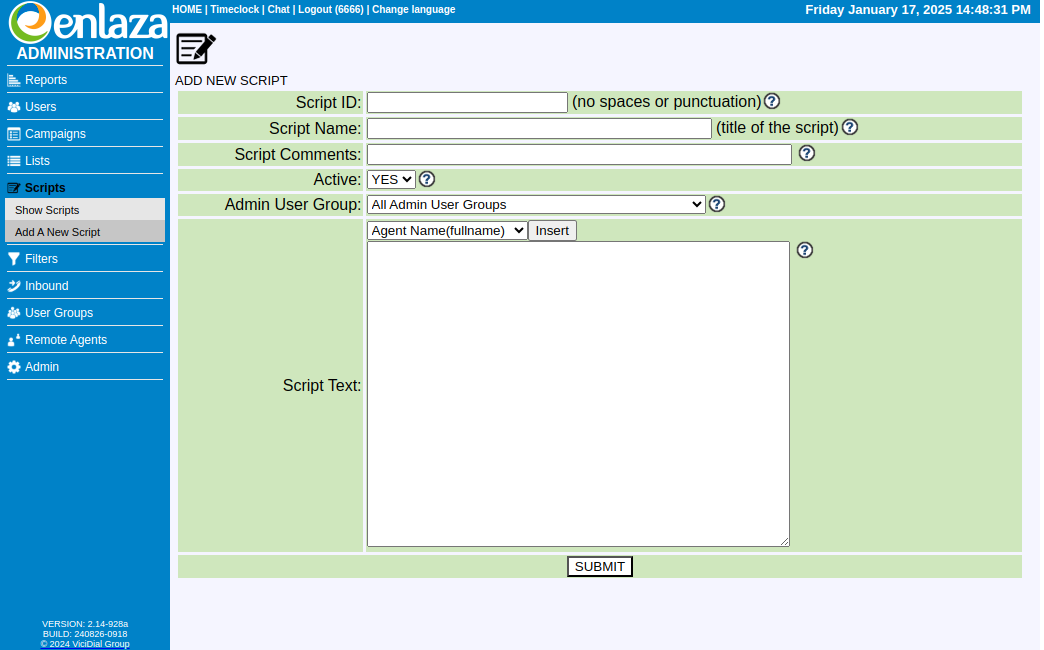](https://wiki.enlaza.mx/uploads/images/gallery/2025-01/jRyVmwnS9YJT0HVS-scripts-2.png) En este apartado tendremos que llenar los primeros tres campos esto para su identificación, y se indicara si este script estara activo o inactivo Posteriormete de procedera con la redaccion del guion que se le mostrara al agente esto en el apartado de **Script Text** en ese apartado se podra hacer uso de ciertas variables, con las que podra obetener la información del lead o del agente, en el caso de los leads previamente ya deberia de tener cargada la información en un Lista. [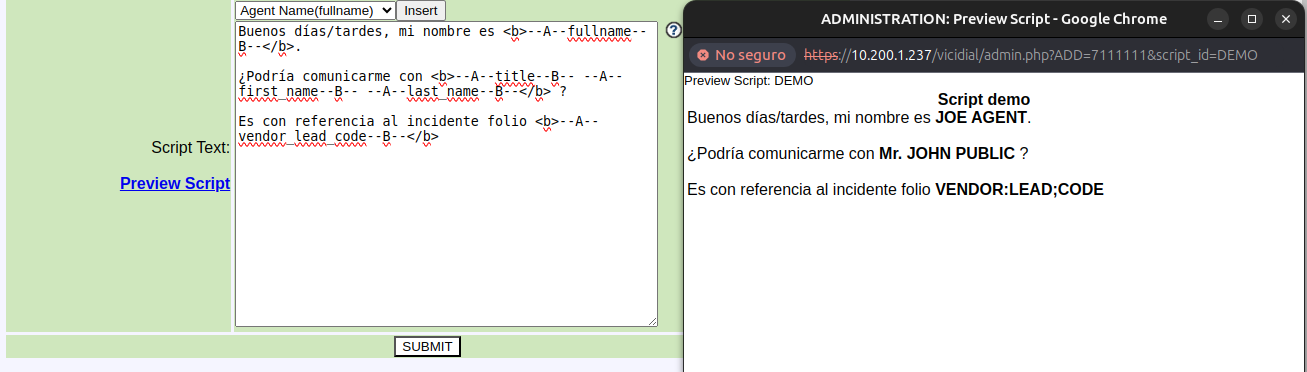](https://wiki.enlaza.mx/uploads/images/gallery/2025-01/x1lmBmOzlrG3rEtI-script-3.png) Es esta imagen se observa el texto que se le aparecra al agente y con los datos que se mandaron a llamar mediante las variables, para observar como se va mostrado el script dando click al **Preview Script**, este nos desplegara una ventana emergen para poder visualizar como se nos mostraria al agente. # Asignación de Speach a Campañas En la asignacion del **Script (speach)** a un acamapña, en donde el **Script (speach)** puede tener varias campañas, pero una campaña no puede tener varios **Script (speach)** Para la asignacion hay que irnos al apartado de **Camaings** seleccionamos la camapañas la aque le queremos poner el Script una vez dentro seleccionamos la **Detail View** y nos iremos al apartado de **Scripts** [](https://wiki.enlaza.mx/uploads/images/gallery/2025-01/JBZFinViwPXf4Ibp-captura-desde-2025-01-17-15-16-28.png) Desplejamos el listado y ahi se nos mostraran los script que tenemos creados y procederemos a seleccionar el que le corresponderia a la campaña # Vicidial Agentes En este apartado se explicara, el como es el funcionamiento del sistema del lado del Agente # Inicio de Sesión ### INICIO DE SESIÓN (AGENTE) En este apartado se les mostrara cual es el procedimiento para el logeo del sistsmea como agente dentro de Vicidail, para esto tendremos que abrir el explorador y colocar el FQDN del sistema **empresa.enlaza.mx**. Una vez que ya hayamos abierto el link, se nos mostrara la siguiente imagen, donde se nos mostraran las siguientes opciones * **Agent Login** * **Timeclock** * **Administration** [](https://wiki.enlaza.mx/uploads/images/gallery/2025-01/h8u5SSGd3DjQcSmB-captura-desde-2025-01-23-13-14-51.png) Procederemos a entrar en **Agent Login**, que sera donde los agentes entraran para que comiencen con la marcación, para ellos nos pediran ciertos datos que sera los siguientes * **Extentension** * **Pass extensión** * **Usuario** * **Pass usuarios** Como se visualizara en las siguientes dos imagenes, una vez colocando los datos del usuario, se nos mostrara las campañas a las que el usuario tenga acceso, seleccionaremos la campaña correspondinete y daremos en **SUBMIT** [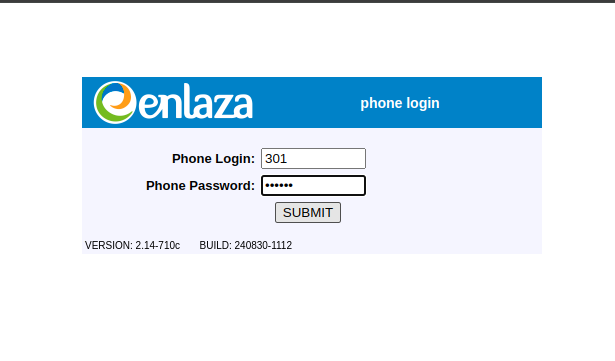](https://wiki.enlaza.mx/uploads/images/gallery/2025-01/K8Wiu7QLXMJA7k8i-captura-desde-2025-01-23-13-24-40.png) [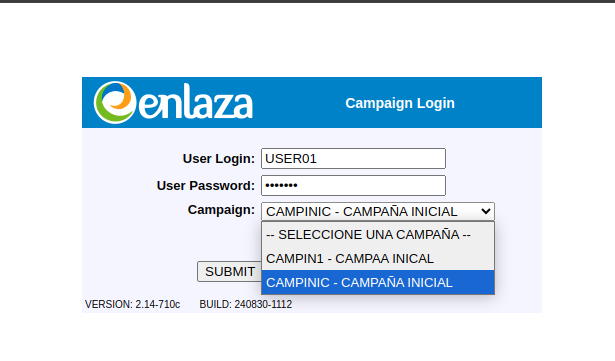](https://wiki.enlaza.mx/uploads/images/gallery/2025-01/qJbX8FiRDXnBoZGa-captura-desde-2025-01-23-13-25-28.png) Despues de haber enviado la información previa, se nos mosrara la siguiente imagen, la cual es para poder seleccionar de que grupo de entrada, podra recibira llamadas entrantes si es que van a tener, y posterior palomear llamadas mezcladas, esto para poder tener tanto llamadas como entradas como salientes y procedemos en dar click **Enviar** [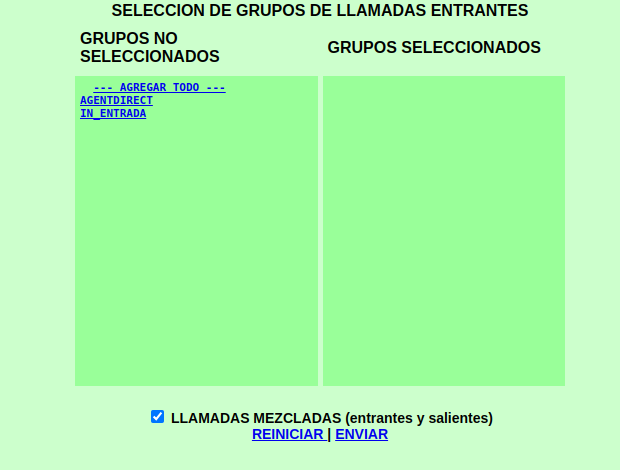](https://wiki.enlaza.mx/uploads/images/gallery/2025-01/v8VfEwzCCpzJFYLR-captura-desde-2025-01-23-13-26-03.png) Una vez iniciando sesión como agente, se nos mostrara el siguiente pantalla donde en donde aqui es donde recibira las llamadas el agente [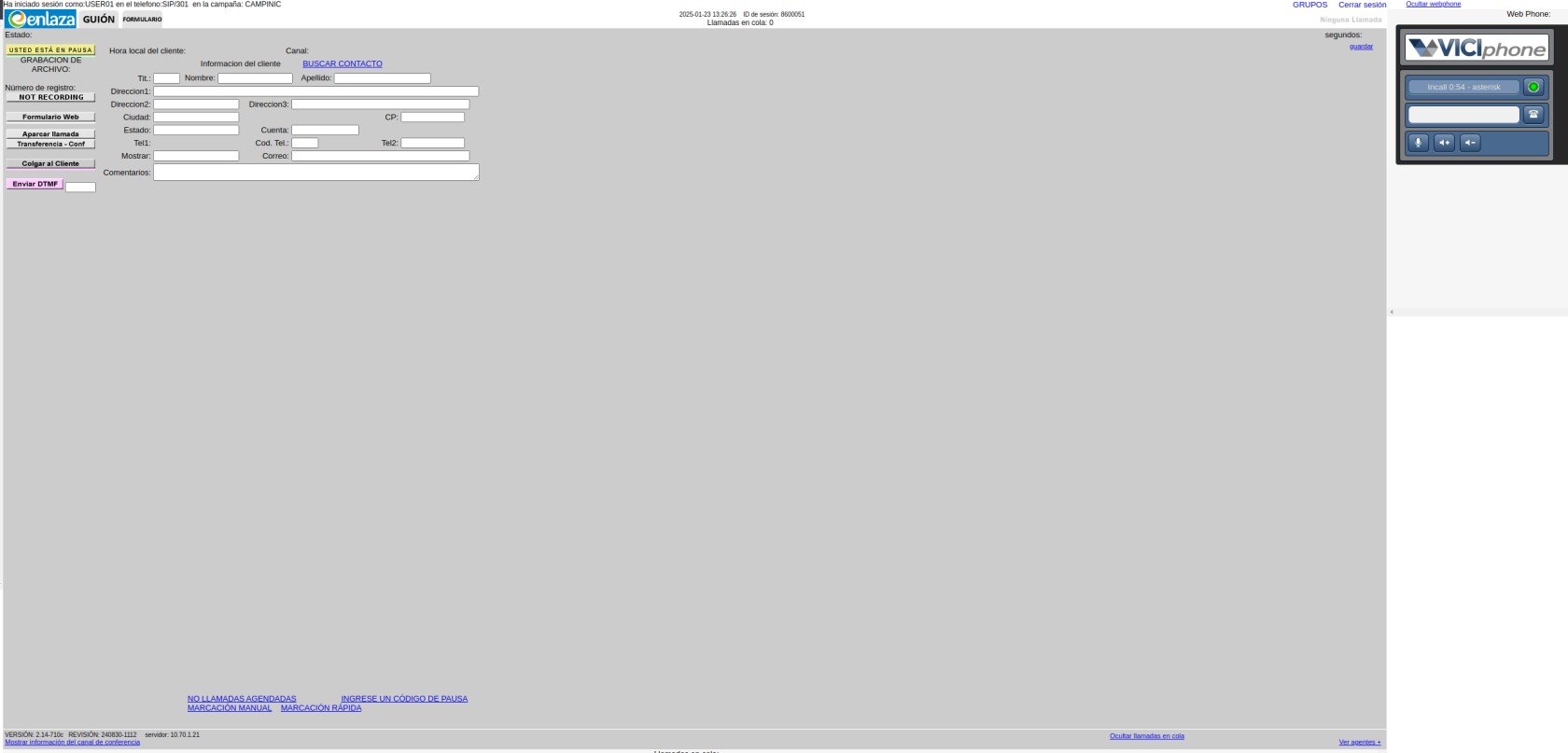](https://wiki.enlaza.mx/uploads/images/gallery/2025-01/jVYvD27lvfBQBuTJ-captura-desde-2025-01-23-13-26-41.png) # Codigos de Pausa Para que un agente se coloque en pausa, se tendranque dirigir en apartado donde indica **Usted esta Activo** como se meustra en la imagen siguiente [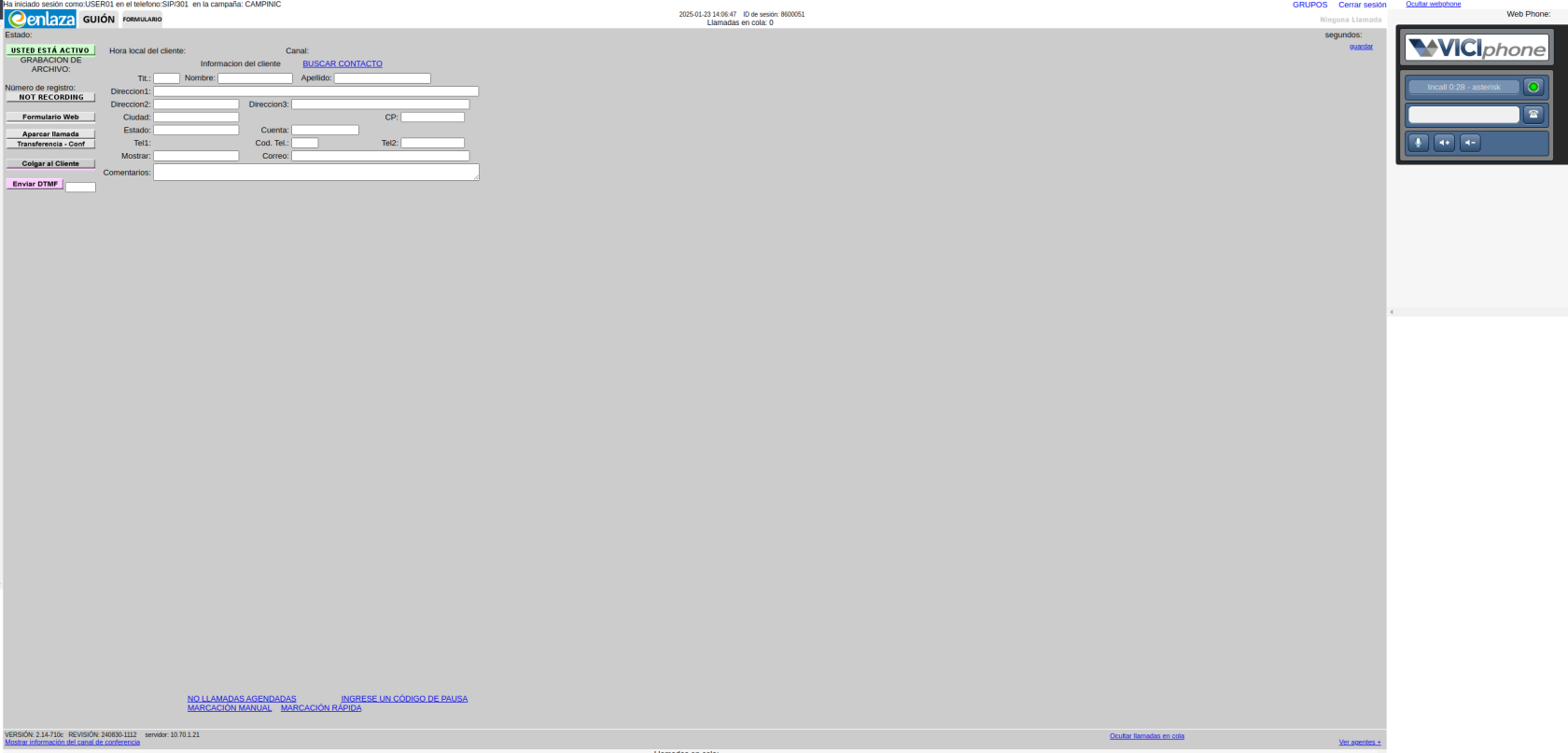](https://wiki.enlaza.mx/uploads/images/gallery/2025-01/n7hJBFVUpjWWqZ2p-captura-desde-2025-01-23-14-06-52.png) Posteriormente de ingresar a ese apartado, se nos mostrara uan pantalla con fondo verde donde se nos mostrara, los codigo de pausa que se tiene configurados en la campaña se procedera a seleccionar el codigo que mas nos corresponda [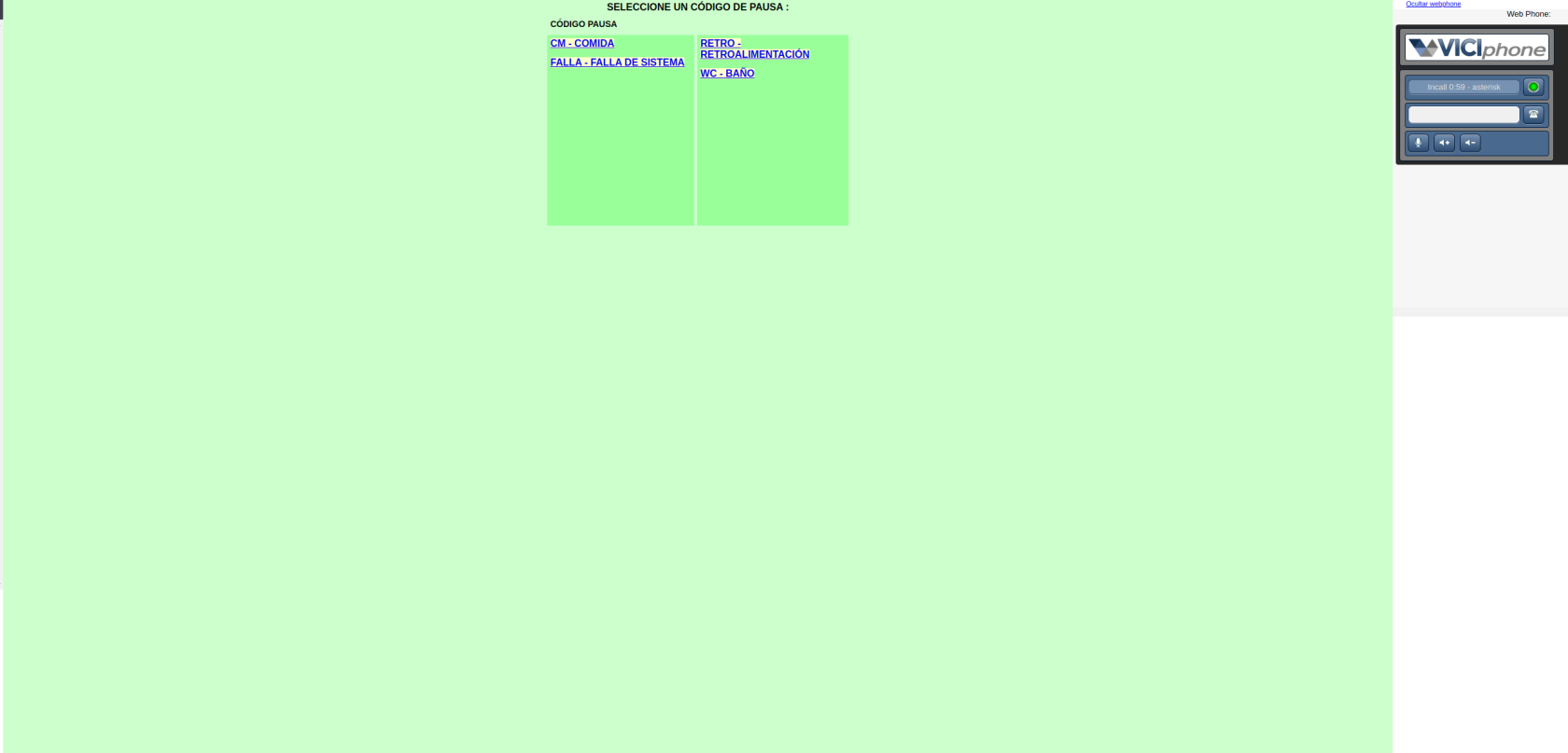](https://wiki.enlaza.mx/uploads/images/gallery/2025-01/Vvz1snBr1eNpuDi7-captura-desde-2025-01-23-14-07-23.png) Posterior a seleccionar el codigo de pausa deseado, nos devuelve la pantalla principal del agente, donde notaremos la diferencia, en donde se nos mostrara un apartado de color a amarillo donde se nos menciona **USTED ESTÁ EN PAUSA** al precionar ahí se quitara la pausa y volvera el agente listo para recibir llamadas [](https://wiki.enlaza.mx/uploads/images/gallery/2025-01/jVYvD27lvfBQBuTJ-captura-desde-2025-01-23-13-26-41.png) # Llamadas y Tipificación ### Llamadas Automaticas Con las llamadas Automaticas, para que al agente le empiece a caer las llamadas basta con que no este en pausa el agente y el sistema le empezara a signarle las llamadas [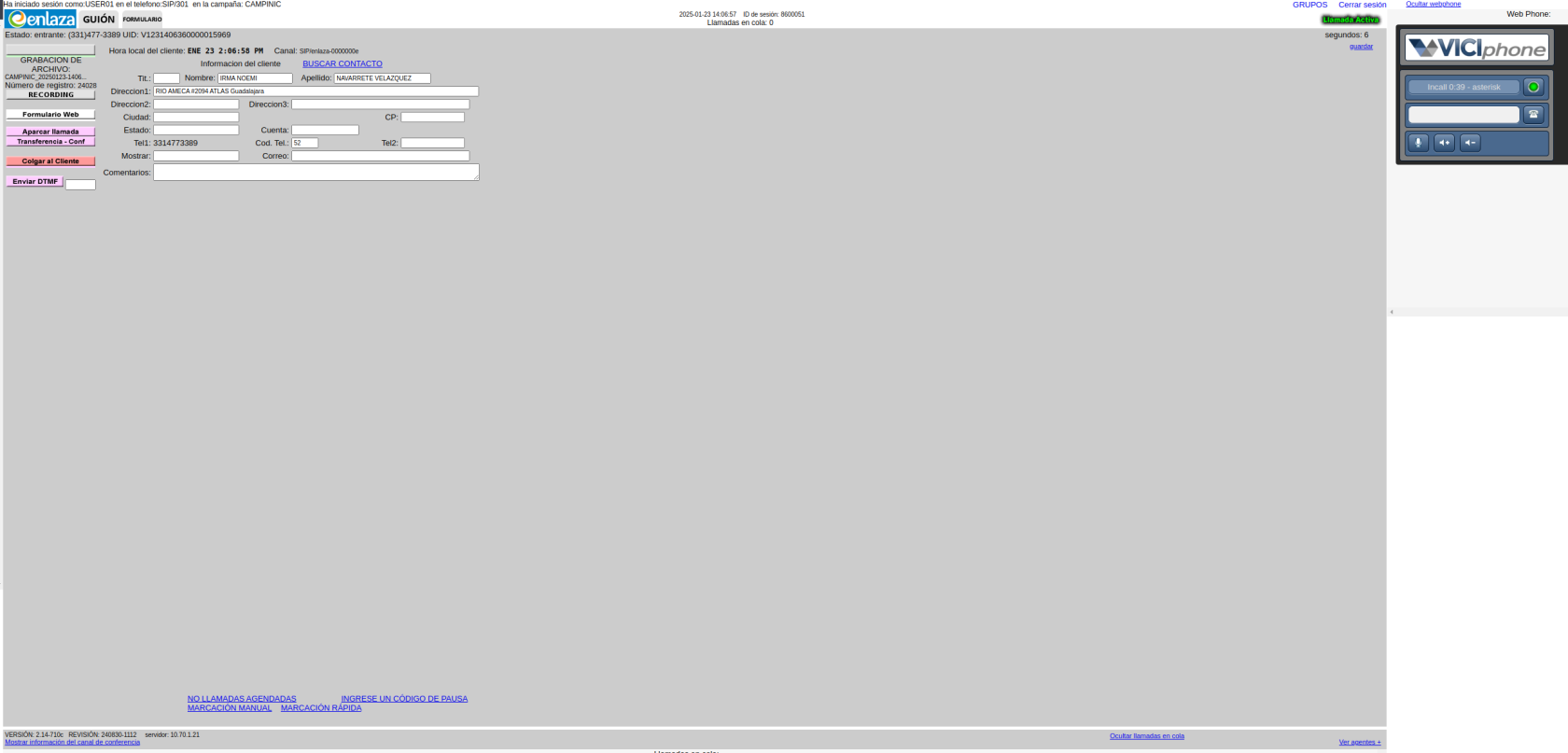](https://wiki.enlaza.mx/uploads/images/gallery/2025-01/58PgqnXIrvNNXUQx-captura-desde-2025-01-23-14-07-01.png) ### Llamadas Manuales Para las llamadas manuales, se realizaran de la siguiente manera. En la parte inferior izquierda se tiene una opcion llamada **Marcación Manual** como se muestra en la iamgen sigiente [](https://wiki.enlaza.mx/uploads/images/gallery/2025-01/n7hJBFVUpjWWqZ2p-captura-desde-2025-01-23-14-06-52.png) Una vez dando click se nos mostrara la panatalla que se muestra, donde en el apartado de telefono, colocaremos el numero a dies digitos y posteriormente daremos en **Marcar ahora** [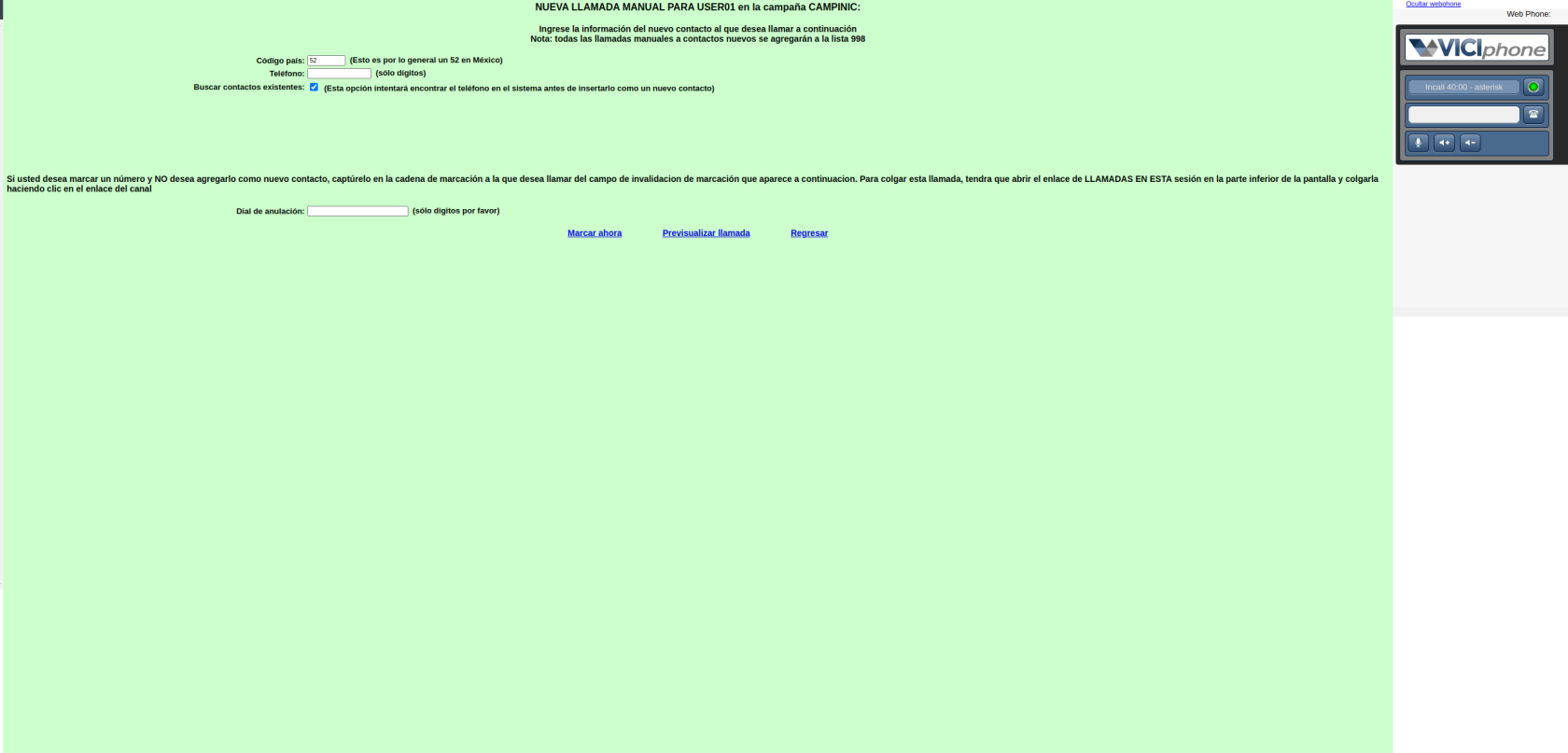](https://wiki.enlaza.mx/uploads/images/gallery/2025-01/RANBN91XpAIGGjAC-captura-desde-2025-01-23-14-46-24.png) ### Tipificación Una vez que se finalice la llamada esto cuando el agente la cuelgue seria presionando el Colgar el cliente como se muestra en al iamgen sigient, se abrira una pantalla de color verde con las tipificaciones configuradas [](https://wiki.enlaza.mx/uploads/images/gallery/2025-01/58PgqnXIrvNNXUQx-captura-desde-2025-01-23-14-07-01.png) En esta iamgen se muestran las tipificaciones, configuradas en la campaña por lo que el agente procedera a seleccionar la tipificación que corresponda y se procedera a **ENVIAR** y nos regresa a la primera pantalla principal del agente [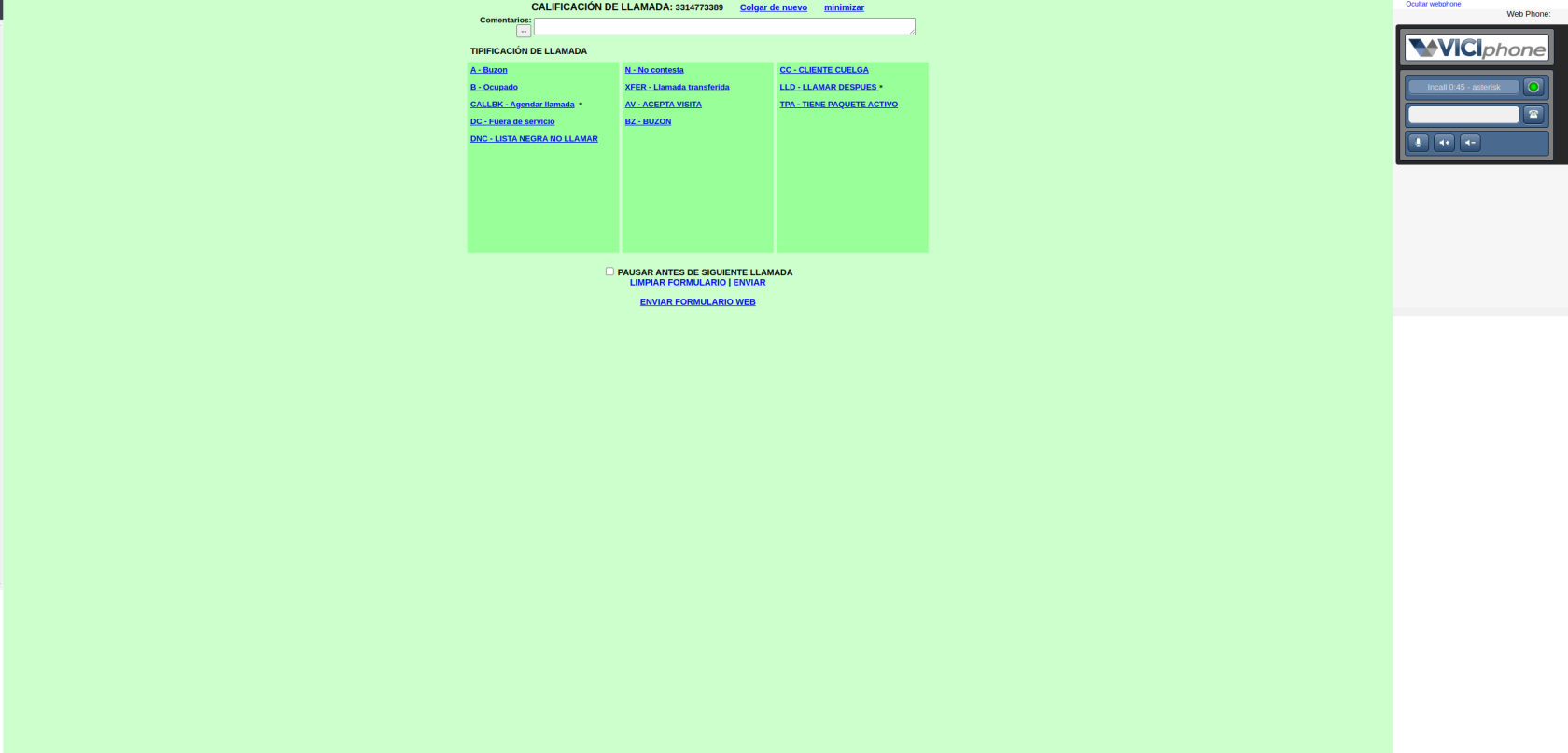](https://wiki.enlaza.mx/uploads/images/gallery/2025-01/rreSwazvM05ZZq3N-captura-desde-2025-01-23-14-07-08.png) # Servei - SVN Cliente reporte Drop en un servidor # AST - loop blind play # Glosario # Abandon Rate ## Definición El "abandon rate" (también llamado tasa de abandono o drop rate) es la proporción de llamadas entrantes que se cortan porque no hay ningún agente disponible para atenderlas. Esto ocurre típicamente cuando un marcador predictivo inicia más llamadas simultáneas de las que el personal disponible puede absorber, dejando a quien contesta en silencio o escuchando un mensaje pregrabado en lugar de hablar con una persona. ## Cómo lo implementa VICIdial La plataforma monitorea esta métrica de forma continua a través del panel de campaña y de los datos históricos. Utiliza un parámetro llamado `abandon_rate_target` para definir el umbral aceptable, el cual alimenta un mecanismo de marcación adaptativa (adaptive dialing) que ajusta el "auto dial level" para mantener el cumplimiento de ese umbral. Cuando una llamada se abandona, el sistema ejecuta una "drop action" (que puede reproducir un mensaje de cumplimiento, enrutar a un IVR, o simplemente cortar), y aplica un "drop lockout time" para evitar volver a marcar al mismo contacto inmediatamente después. ## Aspectos regulatorios y de cumplimiento La FCC (Comisión Federal de Comunicaciones de EE. UU.) limita esta métrica a un máximo del 3% de las llamadas conectadas, medido sobre un período de 30 días calendario, para campañas sujetas a regulación de telemarketing. Superar este límite expone a la organización a sanciones económicas y riesgo legal significativos. Más allá del cumplimiento normativo, una tasa de abandono elevada perjudica la percepción del consumidor: quienes reciben silencio en la línea tienden a desconfiar de futuros contactos y son más propensos a reportar quejas de tipo "no llamar" (DNC). ## Configuraciones relacionadas - `abandon_rate_target` - `drop_action` - `drop_lockout_time` ## Conceptos relacionados - [Predictive Dialing](https://wiki.enlaza.mx/books/vicidial/page/predictive-dialing) - [Adaptive Dialing](https://wiki.enlaza.mx/books/vicidial/page/adaptive-dialing) - [Telephone Consumer Protection Act (TCPA)](https://wiki.enlaza.mx/books/vicidial/page/telephone-consumer-protection-act-tcpa) ## Recomendaciones operativas Se recomienda monitorear esta métrica diariamente mediante paneles en tiempo real, apoyándose en respuestas automáticas del sistema de marcación adaptativa para mantener la operación dentro de los límites permitidos. # Adaptive Dialing ## Definición La marcación adaptativa es un sistema inteligente que ajusta automáticamente el ritmo de marcación a lo largo de una campaña. En vez de mantener una proporción de marcación fija, esta funcionalidad usa información de desempeño en tiempo real para equilibrar volumen de llamadas y calidad de servicio. ## Cómo lo implementa VICIdial Funciona mediante el parámetro de configuración de campaña `adaptive_dl_level`. Una vez activado, el sistema evalúa continuamente métricas clave a intervalos regulares y ajusta el nivel de marcación en consecuencia. La restricción central que guía estos ajustes es el objetivo de tasa de abandono ([Abandon Rate](https://wiki.enlaza.mx/books/vicidial/page/abandon-rate)), típicamente configurado en 3% para cumplir con requisitos regulatorios. El algoritmo pondera varios indicadores: estadísticas actuales de llamadas abandonadas, duración promedio de conversación, tiempo de trabajo posterior a la llamada, tamaño total de la fuerza de agentes, y el desglose de resultados de llamada (conexiones exitosas, contestadores, llamadas sin respuesta). Cuando la tasa de abandono está muy por debajo del objetivo, el sistema incrementa la intensidad de marcación para maximizar eficiencia; a medida que se acerca o supera el objetivo, la reduce para evitar problemas de cumplimiento. La plataforma ofrece ajustes de intensidad que controlan qué tan agresivo es el sistema, desde modificaciones cautelosas (priorizando mitigar riesgo) hasta modificaciones más fuertes (priorizando volumen de salida). ## Por qué importa Los entornos de negocio son dinámicos: los niveles de dotación cambian a lo largo del día, el rendimiento de las listas varía según la región geográfica y las tasas de éxito fluctúan constantemente. Una proporción de marcación fija que funciona bien en un momento puede volverse problemática horas después. Esta automatización reduce la necesidad de supervisión manual constante mientras mantiene el cumplimiento normativo. La documentación recomienda su uso en campañas con más de diez agentes. ## Configuraciones relacionadas - `adaptive_dl_level` - `abandon_rate_target` ## Conceptos relacionados - [Predictive Dialing](https://wiki.enlaza.mx/books/vicidial/page/predictive-dialing) - [Auto Dial Level](https://wiki.enlaza.mx/books/vicidial/page/auto-dial-level) - [Abandon Rate](https://wiki.enlaza.mx/books/vicidial/page/abandon-rate) - [Telephone Consumer Protection Act (TCPA)](https://wiki.enlaza.mx/books/vicidial/page/telephone-consumer-protection-act-tcpa) - [FCC Regulations](https://wiki.enlaza.mx/books/vicidial/page/fcc-regulations) # Admin Panel ## Definición El panel de administración es la interfaz web centralizada de control de VICIdial, que permite a gerentes y administradores del sistema configurar, supervisar y gobernar todas las operaciones del call center desde un navegador estándar. ## Capacidades principales Otorga control sobre múltiples áreas operativas: campañas salientes, grupos de atención de llamadas entrantes, gestión de personal, conexiones con carriers, asignación de números telefónicos, bases de datos de prospectos, grabaciones de llamadas, seguimiento de desempeño en vivo y generación de reportes. ## Implementación técnica El panel opera sobre la infraestructura web de VICIdial (Apache y PHP), conectándose a un repositorio central en MySQL que contiene toda la configuración y las métricas operativas del sistema. Habitualmente se accede a través de la ruta `/vicidial/admin.php`. La gestión de permisos se apoya en la asignación a grupos de usuarios ([User Group](https://wiki.enlaza.mx/books/vicidial/page/user-group)), permitiendo restricciones de acceso granulares según la función de cada empleado. ## Estructura organizativa La interfaz se divide en secciones funcionales: **Campañas** (configuración saliente, niveles de marcación automática, guiones de agente, categorías de resultado de llamada), **Entrantes** (números, grupos de atención, enrutamiento automático), **Usuarios/Agentes** (perfiles y niveles de permiso), **Listas** (gestión de datos de prospectos), **Carriers** (configuración de troncales VoIP) y **Reportes** (analítica de desempeño). ## Monitoreo en tiempo real El sistema muestra la actividad de campaña en vivo, el estado de disponibilidad de los agentes, métricas de llamadas activas, llamadas en espera en las colas del sistema, y la velocidad de marcación automática. Los supervisores usan esta visibilidad para hacer ajustes tácticos inmediatos: modificar la velocidad de marcación, reasignar personal o ajustar la distribución de llamadas según las condiciones del momento. ## Importancia operativa El panel de administración es el centro de control de cualquier instalación de VICIdial: prácticamente todo ajuste que afecta la calidad de llamada, la productividad de los agentes, el cumplimiento normativo y el desempeño de campaña se configura ahí. La seguridad depende de restringir las operaciones sensibles (gestión de listas DNC, reproducción de grabaciones, modificación de carriers) solo a personal autorizado. El sistema mantiene registros de auditoría de las acciones realizadas. ## Conceptos relacionados - [Campaign](https://wiki.enlaza.mx/books/vicidial/page/campaign) - [User Group](https://wiki.enlaza.mx/books/vicidial/page/user-group) - [Carrier](https://wiki.enlaza.mx/books/vicidial/page/carrier) - [Inbound Group](https://wiki.enlaza.mx/books/vicidial/page/inbound-group) # After-Call Work (ACW) ## Definición El "after-call work" es el intervalo inmediatamente posterior al fin de una llamada, durante el cual el agente realiza tareas administrativas antes de poder recibir una nueva interacción: seleccionar un código de resultado, documentar detalles de la interacción, actualizar el registro del contacto, programar futuros seguimientos y completar trámites necesarios. ## Cómo lo implementa VICIdial **Configuraciones principales:** - `wrap_up_seconds`: establece el límite máximo de tiempo administrativo posterior a la llamada antes de que el sistema pase automáticamente al agente a estado disponible. - `wait_between_calls`: define un intervalo adicional entre llamadas, distinto del tiempo de wrap. **Flujo operativo:** al terminar una llamada, el agente entra en la fase de wrap, donde la interfaz muestra las opciones de código de resultado junto con campos de notas y edición de datos del lead. Durante este período el agente no está disponible: el sistema no le asigna nuevas llamadas salientes y las entrantes se enrutan a otros agentes disponibles. El agente vuelve a estar disponible al enviar la información requerida o cuando el temporizador lo hace avanzar automáticamente. ## Impacto en el desempeño La utilización del agente ([Agent Utilization](https://wiki.enlaza.mx/books/vicidial/page/agent-utilization)) se deteriora con cada segundo pasado en fase de wrap, la tasa de ocupación depende de la eficiencia de este tiempo, y el indicador forma parte del cálculo del tiempo promedio de gestión ([Average Handle Time (AHT)](https://wiki.enlaza.mx/books/vicidial/page/average-handle-time-aht)). **Ejemplo de eficiencia citado en la fuente:** reducir el tiempo promedio de wrap en diez segundos, en una operación con 200 contactos diarios por agente, recupera aproximadamente 33 minutos de capacidad productiva por agente al día; extrapolado a 50 agentes, equivale a cerca de 27 horas-agente adicionales recuperadas por día. ## Calidad vs. eficiencia Comprimir agresivamente el tiempo de wrap es contraproducente: agentes apurados ingresan datos poco confiables, omiten documentación útil o asignan códigos incorrectos, degradando la precisión de los reportes y la utilidad de la información para el resto del equipo. ## Buenas prácticas recomendadas - Rango objetivo: 60–120 segundos para la mayoría de las operaciones. - Diseñar flujos simplificados con opciones de respuesta prellenadas, plantillas de documentación abreviadas y autocompletado de campos. - Monitorear de forma constante y dar coaching puntual a quienes superan el tiempo asignado o muestran fases de wrap sospechosamente breves con registros incompletos. ## Conceptos relacionados - Wrap time (sinónimo, ver [Wrap Time](https://wiki.enlaza.mx/books/vicidial/page/wrap-time)) - [Disposition](https://wiki.enlaza.mx/books/vicidial/page/disposition) - [Average Handle Time (AHT)](https://wiki.enlaza.mx/books/vicidial/page/average-handle-time-aht) - [Occupancy Rate](https://wiki.enlaza.mx/books/vicidial/page/occupancy-rate) - [Agent Utilization](https://wiki.enlaza.mx/books/vicidial/page/agent-utilization) # Agent DID ## Definición Un Agent DID es un número de marcación directa entrante ([Direct Inward Dialing (DID)](https://wiki.enlaza.mx/books/vicidial/page/direct-inward-dialing-did)) dedicado y vinculado a un agente en particular. Esta configuración permite que los contactos que devuelven la llamada lleguen directamente a su agente anterior, en lugar de entrar al enrutamiento entrante estándar, favoreciendo la continuidad en la relación con el cliente. ## Cómo lo implementa VICIdial **Configuración:** los administradores crean un DID desde el panel administrativo y designan su destino de enrutamiento hacia la extensión de un agente o hacia un grupo entrante exclusivo gestionado solo por ese agente. **Funcionamiento:** cuando un Agent DID se usa como caller ID saliente de las llamadas de un agente, los leads que llaman de vuelta a ese número se conectan directamente con ese agente específico. El sistema evalúa si el agente está logueado y disponible; si no lo está o está ocupado, la llamada se transfiere a opciones de respaldo configuradas (buzón de mensajes, cola o grupos entrantes alternativos). **Integración con callbacks:** los Agent DID son especialmente efectivos combinados con la programación de devoluciones de llamada ([Callback](https://wiki.enlaza.mx/books/vicidial/page/callback)). Si un contacto llama por su cuenta antes del horario de callback programado, el sistema asegura que se conecte con el agente original, evitando repetir explicaciones. ## Configuraciones relacionadas - `outbound_cid` - `manual_dial_cid` - `filter_clean_cid_number` ## Valor de negocio Los leads que vuelven a contactar al mismo agente muestran tasas de conversión entre 20% y 40% más altas que el enrutamiento a un agente al azar, ya que se mantiene el contexto de la relación previa. Los Agent DID también respaldan el cumplimiento de TCPA y STIR/SHAKEN al mantener una identificación de llamante consistente y verificada. ## Consideraciones y compensaciones - Mayor costo de telefonía por el inventario adicional de números DID. - Complejidad en la gestión del enrutamiento de respaldo cuando el agente no está disponible. - Requiere planificación cuidadosa para asegurar un manejo adecuado de las llamadas cuando el agente asignado está fuera de línea. ## Conceptos relacionados - [Direct Inward Dialing (DID)](https://wiki.enlaza.mx/books/vicidial/page/direct-inward-dialing-did) - [Caller ID (CID)](https://wiki.enlaza.mx/books/vicidial/page/caller-id-cid) - [Callback](https://wiki.enlaza.mx/books/vicidial/page/callback) - [Inbound Group](https://wiki.enlaza.mx/books/vicidial/page/inbound-group) # Agent Screen ## Definición El "agent screen" es la interfaz de usuario basada en navegador de VICIdial que permite a los agentes gestionar llamadas entrantes y salientes, acceder a los datos del prospecto, ingresar información, clasificar resultados de llamada y ejecutar acciones de enrutamiento. Es la herramienta con la que el agente gestiona la llamada en tiempo real, junto con la presentación de datos del lead y formularios personalizables. ## Cómo lo implementa VICIdial **Funcionamiento general:** al autenticarse, la interfaz se carga en el navegador del agente y mantiene un enlace activo con la infraestructura de VICIdial. La pantalla muestra el estado de la llamada activa, la información del prospecto (datos de contacto, teléfonos, direcciones, atributos personalizados), guiones de diálogo con inserción automática de campos, y botones interactivos para gestionar la llamada. **Durante la llamada:** el agente puede revisar el historial de interacciones del prospecto, agregar comentarios, modificar atributos personalizados y seguir los guiones específicos de la campaña. Al finalizar, selecciona un código de clasificación ([Disposition](https://wiki.enlaza.mx/books/vicidial/page/disposition)) que indica el resultado. La interfaz también permite programar citas futuras, ejecutar transferencias (directas, asistidas o conferencias) y asignar códigos de pausa. **Comunicación técnica:** la interfaz se sincroniza con el backend mediante consultas AJAX periódicas, manteniendo el estado de la llamada y los datos del prospecto casi en tiempo real. Cuando WebRTC está activo, la interfaz también procesa el audio telefónico directamente en el navegador, eliminando la necesidad de equipos de telefonía separados. ## Por qué importa El agent screen es el punto de interacción crítico entre los representantes y el ecosistema de VICIdial: la calidad de su diseño influye directamente en la productividad del agente, la precisión de los datos y la velocidad operativa. Una interfaz bien organizada, con guiones claros, información relevante del prospecto y botones de acción simples, reduce la duración de las llamadas y mejora los resultados de negocio. ## Personalización y buenas prácticas VICIdial admite un alto grado de personalización mediante atributos personalizados, diseño de guiones de diálogo y estilos visuales. Adaptar la interfaz a las necesidades de la organización, mostrando solo la información necesaria y resaltando las acciones clave, mejora sustancialmente las métricas de desempeño del agente. ## Configuraciones relacionadas - `agent_pause_codes_active` - `pause_disposition` - `wrap_up_seconds` ## Conceptos relacionados - [Campaign](https://wiki.enlaza.mx/books/vicidial/page/campaign) - [Disposition](https://wiki.enlaza.mx/books/vicidial/page/disposition) - [Transfer](https://wiki.enlaza.mx/books/vicidial/page/transfer) - [WebRTC](https://wiki.enlaza.mx/books/vicidial/page/webrtc) # Agent Utilization ## Definición La utilización del agente es la proporción de tiempo que un agente pasa manejando llamadas activamente en comparación con el total de su tiempo logueado. Incluye actividades productivas (conversación, hold con el cliente, trabajo posterior a la llamada) frente a períodos de espera y pausas. En esencia, mide qué tan eficientemente se traduce el tiempo de turno del agente en trabajo facturable. ## Cómo lo implementa VICIdial El sistema monitorea continuamente las transiciones de estado del agente entre cinco categorías: INCALL (en llamada), DISPO (cierre posterior a la llamada), READY (disponible/esperando), PAUSED (en pausa) y DEAD. El sistema registra la marca de tiempo de cada transición. La fórmula usada es: `(Tiempo de conversación + Tiempo en hold + Tiempo de wrap) / Tiempo total logueado x 100` Los tableros en tiempo real muestran el estado actual de cada agente y la duración acumulada en cada estado durante su sesión. Los reportes históricos segmentan la utilización por agente individual, campaña, grupo de usuarios y rango de fechas. También existe seguimiento minuto a minuto mediante el reporte de detalle de tiempo del agente. ## Expectativas de desempeño según el modo de marcación - **Marcación predictiva con ajuste adaptativo:** 65–80% de utilización (aproximadamente 40–48 minutos productivos por hora). - **Marcación manual:** 25–35% de utilización, debido a los intervalos más largos entre llamadas. ## Impacto de negocio El costo de personal suele representar entre el 60% y el 70% del gasto operativo de un call center. Cada punto porcentual de mejora en la utilización genera conversaciones adicionales sin un incremento proporcional en costos salariales, mejorando directamente el costo por lead ([Cost Per Lead (CPL)](https://wiki.enlaza.mx/books/vicidial/page/cost-per-lead-cpl)). ## Advertencia importante Perseguir tasas de utilización extremadamente altas (90%+) es contraproducente: genera fatiga en los agentes, deterioro de la calidad y menor tasa de conversión. La práctica recomendada de la industria apunta a 70–80% en campañas salientes predictivas, permitiendo intervalos de recuperación que mantienen el foco y la calidad de la llamada. ## Configuraciones relacionadas - `wait_between_calls` - `wrap_up_seconds` - `pause_disposition` ## Conceptos relacionados - [Talk Time](https://wiki.enlaza.mx/books/vicidial/page/talk-time) - [Wrap Time](https://wiki.enlaza.mx/books/vicidial/page/wrap-time) - [Pause Code](https://wiki.enlaza.mx/books/vicidial/page/pause-code) - [Predictive Dialing](https://wiki.enlaza.mx/books/vicidial/page/predictive-dialing) - [Cost Per Lead (CPL)](https://wiki.enlaza.mx/books/vicidial/page/cost-per-lead-cpl) - [Conversion Rate](https://wiki.enlaza.mx/books/vicidial/page/conversion-rate) - [Adaptive Dialing](https://wiki.enlaza.mx/books/vicidial/page/adaptive-dialing) - [Auto Dial Level](https://wiki.enlaza.mx/books/vicidial/page/auto-dial-level) # AMD Agent Route Options ## Definición Son las configuraciones de campaña de VICIdial que determinan cómo se maneja una llamada una vez que el sistema identifica si fue atendida por un contestador automático o por una persona. Permiten decidir si la llamada se enruta a un agente, se corta, se envía a un buzón de voz o sigue una ruta de enrutamiento personalizada. ## Cómo lo implementa VICIdial **Parámetro central:** `amd_agent_route`, que admite varios modos de manejo: - **Modo "AGENT":** todas las llamadas (tanto humanas como detectadas como contestador) se enrutan a agentes; el AMD funciona principalmente como una etiqueta a través de la variable [AMDSTATUS](https://wiki.enlaza.mx/books/vicidial/page/amdstatus). - **Modo "DROP_MACHINE":** las llamadas identificadas como contestador se cortan automáticamente o se enrutan a mensajes pregrabados, mientras que las identificadas como humanas siguen hacia los agentes. - **Enrutamiento alternativo:** las llamadas detectadas como contestador pueden dirigirse a grupos entrantes específicos, menús de llamada o extensiones personalizadas. **Configuración relacionada:** `amd_send_to_vmx`, que trabaja junto con las opciones de enrutamiento para especificar qué ocurre con las llamadas enrutadas a contestador, típicamente entregando un mensaje de voz pregrabado. **Tiempos:** la determinación de la ruta ocurre entre 2 y 4 segundos después de conectarse la llamada, durante la fase activa de análisis de AMD. ## Por qué importa Las decisiones de configuración influyen directamente en la productividad de los agentes y en la calidad del contacto con los leads. Un filtrado agresivo maximiza la eficiencia de los agentes pero arriesga perder leads genuinos mal clasificados como contestador. Un enfoque conservador preserva la calidad del contacto pero reduce la ventaja de eficiencia del AMD. La estrategia óptima depende del valor del lead, la calidad de la lista y los objetivos de la campaña: las campañas de alto valor deberían enrutar las clasificaciones inciertas a un agente, mientras que las de alto volumen pueden aplicar un filtrado más estricto. ## Conceptos relacionados - [Answering Machine Detection (AMD)](https://wiki.enlaza.mx/books/vicidial/page/answering-machine-detection-amd) - [AMDSTATUS](https://wiki.enlaza.mx/books/vicidial/page/amdstatus) - [Call Progress Detection (CPD)](https://wiki.enlaza.mx/books/vicidial/page/call-progress-detection-cpd) - [Campaign](https://wiki.enlaza.mx/books/vicidial/page/campaign) - [Inbound Group](https://wiki.enlaza.mx/books/vicidial/page/inbound-group) - [Call Menu](https://wiki.enlaza.mx/books/vicidial/page/call-menu) # AMDSTATUS ## Definición AMDSTATUS es una variable de canal de Asterisk que almacena el resultado del procesamiento de detección de contestador automático ([Answering Machine Detection (AMD)](https://wiki.enlaza.mx/books/vicidial/page/answering-machine-detection-amd)) para cada llamada. Contiene el resultado de clasificación del sistema AMD tras analizar el audio inicial de la llamada. ## Cómo lo implementa VICIdial **Flujo de procesamiento:** cuando el AMD está activado en una campaña, las llamadas salientes que se conectan se envían a la aplicación de AMD para su análisis antes de enrutarse a un agente. El sistema examina los primeros segundos de audio y completa dos variables: AMDSTATUS (con el resultado de clasificación) y AMDCAUSE (con el motivo del análisis). **Valores posibles de AMDSTATUS:** - `HUMAN` (se detectó una persona) - `MACHINE` (se identificó un contestador o sistema automatizado) - `NOTSURE` (confianza insuficiente para clasificar) - `HANGUP` (la llamada se cortó) **Ejemplos de AMDCAUSE:** la variable de motivo puede contener valores como `TOOLONG`, `INITIALSILENCE` o `HUMAN-GREETING-DETECTED`. **Integración con el enrutamiento:** el dialplan examina AMDSTATUS y aplica las opciones de enrutamiento correspondientes ([AMD Agent Route Options](https://wiki.enlaza.mx/books/vicidial/page/amd-agent-route-options)). Las clasificaciones HUMAN dirigen la llamada a un agente disponible; MACHINE dispara el manejo configurado (reproducción de mensaje, corte o enrutamiento alternativo); NOTSURE sigue la preferencia configurada por la campaña para casos inciertos. **Registro de datos:** las clasificaciones de AMDSTATUS quedan registradas en los logs de llamadas, permitiendo revisar el desempeño histórico y medir la precisión. ## Por qué importa **Diagnóstico de desempeño:** los logs de AMDSTATUS ayudan a diagnosticar problemas de precisión en la detección. Tasas altas de falsos negativos (contestadores no detectados) aparecen como clasificaciones HUMAN o NOTSURE cuando el agente en realidad encontró un buzón de voz. Los falsos positivos (colgar por error a un prospecto real) aparecen como clasificaciones MACHINE incorrectas en los logs. **Evaluación de calidad de lista:** una campaña con predominancia de clasificaciones MACHINE sugiere una proporción alta de buzones de voz, lo cual puede indicar información de contacto desactualizada o horarios de marcación inadecuados. **Capacidad de optimización:** comparar los resultados de AMDSTATUS contra las disposiciones registradas por los agentes permite calcular tasas de falsos positivos/negativos y ajustar los parámetros de AMD. ## Configuraciones relacionadas - `amd_type` ## Conceptos relacionados - [Answering Machine Detection (AMD)](https://wiki.enlaza.mx/books/vicidial/page/answering-machine-detection-amd) - [AMD Agent Route Options](https://wiki.enlaza.mx/books/vicidial/page/amd-agent-route-options) - [Dial Status](https://wiki.enlaza.mx/books/vicidial/page/dial-status) - [Campaign](https://wiki.enlaza.mx/books/vicidial/page/campaign) - [Dialplan](https://wiki.enlaza.mx/books/vicidial/page/dialplan) - [Disposition](https://wiki.enlaza.mx/books/vicidial/page/disposition) # Answer Rate ## Definición La tasa de respuesta es la proporción de intentos de llamada saliente que reciben una respuesta del lado receptor. Incluye cualquier forma de descuelgue: ya sea que atienda una persona, un buzón de voz o incluso un fax. Se diferencia de la tasa de contacto ([Contact Rate](https://wiki.enlaza.mx/books/vicidial/page/contact-rate)) porque abarca todas las llamadas atendidas, no solo las conexiones con una persona real. ## Cálculo y medición VICIdial calcula esta métrica accediendo a su base de datos `vicidial_log`. Divide el número total de llamadas marcadas como "atendidas" (excluyendo estados de marcación específicos como NA, B, DC y errores del sistema) entre el número total de intentos de marcación. Los reportes de resumen de campaña muestran esta métrica, permitiendo el seguimiento a través de distintos períodos, listas de leads y campañas individuales. ## Factores clave que la influyen Varios elementos afectan significativamente la tasa de respuesta, la mayoría fuera del control directo de la plataforma: - **Calidad del caller ID:** los números marcados como "Spam Likely" experimentan una reducción sustancial en la tasa de descuelgue (entre 50% y 70% menos que números limpios). - **Nivel de atestación STIR/SHAKEN:** el nivel de autenticación asignado a los números salientes influye fuertemente en la disposición del destinatario a contestar. - **Local Presence CID:** usar números que coinciden con el código de área del destinatario típicamente aumenta la tasa de respuesta entre 25% y 40%. - **Factores temporales:** hora del día, día de la semana y características del lead. - **Cumplimiento de zona horaria:** el filtrado por zona horaria de VICIdial asegura que las llamadas ocurran dentro de ventanas permitidas y óptimas. ## Por qué importa Esta métrica es el punto de entrada del embudo de conversión: las llamadas no atendidas no pueden generar conversaciones ni resultados de venta. Desde la implementación de STIR/SHAKEN, la industria de call centers salientes ha visto una caída notable en la tasa de respuesta, ya que los consumidores filtran y rechazan cada vez más números desconocidos. El seguimiento de los cambios en esta métrica permite detectar problemas: daño a la reputación del caller ID, fallas en la red del carrier o mala calidad de los leads. Caídas repentinas suelen indicar que es necesario rotar los números o que el estado de autenticación con el carrier se ha degradado. ## Configuraciones relacionadas - Configuración de caller ID saliente - Estrategias de higiene de DID - Filtrado por zona horaria ## Conceptos relacionados - [Contact Rate](https://wiki.enlaza.mx/books/vicidial/page/contact-rate) - [Caller ID (CID)](https://wiki.enlaza.mx/books/vicidial/page/caller-id-cid) - [STIR/SHAKEN](https://wiki.enlaza.mx/books/vicidial/page/stirshaken) - [Direct Inward Dialing (DID)](https://wiki.enlaza.mx/books/vicidial/page/direct-inward-dialing-did) # Answering Machine Detection (AMD) ## Definición El AMD es una tecnología que evalúa el audio de los primeros instantes de una llamada saliente atendida, para distinguir entre una persona real y un sistema de contestador automático. Esta capacidad evita que los agentes desperdicien esfuerzo en saludos generados por máquinas. ## Cómo lo implementa VICIdial **Métodos de detección:** VICIdial ofrece varios enfoques de AMD a través del parámetro `amd_type`. El sistema puede usar la funcionalidad nativa de AMD de Asterisk o el Call Progress Detection ([Call Progress Detection (CPD)](https://wiki.enlaza.mx/books/vicidial/page/call-progress-detection-cpd)). Ambos métodos examinan características del audio inicial de la llamada (la duración del primer segmento de voz, las pausas entre frases y la duración total del saludo) para clasificar la respuesta como HUMAN o MACHINE. **Acciones de respuesta:** cuando se detecta un contestador, el parámetro `amd_send_to_vmx` determina qué ocurre a continuación: el sistema puede cortar la llamada, entregar un mensaje de voz pregrabado, o transferir a una extensión específica. La detección de una persona real dispara el enrutamiento inmediato a un agente disponible. **Enrutamiento de llamadas:** la configuración de [AMD Agent Route Options](https://wiki.enlaza.mx/books/vicidial/page/amd-agent-route-options) controla cómo llegan a los agentes las llamadas clasificadas como contestador. **Consideraciones de tiempo:** la tecnología introduce un retraso de 1 a 3 segundos mientras procesa el audio. Este retraso puede percibirse negativamente por quien llama mientras espera la respuesta del agente, y el ajuste de sensibilidad permite equilibrar precisión contra velocidad. ## Impacto de negocio **Beneficios clave:** dado que entre el 30% y el 60% de las llamadas atendidas conectan con un buzón de voz, el AMD recupera una cantidad significativa de tiempo productivo. Al eliminar la necesidad de escuchar manualmente los buzones de voz, las organizaciones pueden aumentar las llamadas por hora y la utilización de agentes, incrementando el tiempo de conversación activo entre un 20% y un 40%. **Desafíos:** las limitaciones de precisión del AMD generan dos problemas: los falsos positivos cortan la llamada a personas dispuestas a hablar; los falsos negativos enrutan contestadores innecesariamente a los agentes. Optimizar la configuración de sensibilidad para minimizar estos errores es esencial. ## Conceptos relacionados - [AMD Agent Route Options](https://wiki.enlaza.mx/books/vicidial/page/amd-agent-route-options) - [Call Progress Detection (CPD)](https://wiki.enlaza.mx/books/vicidial/page/call-progress-detection-cpd) - [AMDSTATUS](https://wiki.enlaza.mx/books/vicidial/page/amdstatus) - [Predictive Dialing](https://wiki.enlaza.mx/books/vicidial/page/predictive-dialing) # Asterisk Gateway Interface (AGI) ## Definición AGI es un protocolo que permite a Asterisk ejecutar programas externos durante el procesamiento de una llamada. Cuando una llamada llega a un paso de AGI en el dialplan, Asterisk lanza un script externo (en Perl, PHP, Python, etc.) y se comunica con él a través de stdin/stdout. Estos scripts pueden gestionar el flujo de la llamada, reproducción de audio, captura de DTMF, consultas a bases de datos y lógica de enrutamiento. ## Cómo lo implementa VICIdial VICIdial depende fuertemente de scripts AGI para sus operaciones centrales de llamada. El sistema usa scripts en Perl almacenados en `/var/lib/asterisk/agi-bin/`. Implementaciones clave incluyen: - **Llamadas salientes:** `agi-VDAD_ALL_outbound.agi` gestiona el procesamiento de llamadas atendidas, la detección de AMD, la búsqueda en la base de datos de leads, la selección de agente y el enrutamiento a ConfBridge. - **Llamadas entrantes:** `agi-VDADfirstreq.agi` gestiona el enrutamiento de DID, la ejecución del menú de llamada y la colocación en cola. - Cada llamada concurrente genera un proceso AGI independiente, consumiendo memoria, CPU y manejadores de archivo. ## Por qué importa AGI extiende a Asterisk más allá de la funcionalidad básica de PBX. Permite integración con CRM, enrutamiento dinámico basado en datos externos, lógica de IVR personalizada y búsqueda de leads en tiempo real durante la llamada. Para los administradores, entender AGI ofrece capacidades de personalización profundas, pero requiere pruebas cuidadosas: un error en un script AGI afecta a todas las llamadas. Para escenarios sensibles al rendimiento se recomienda FastAGI ([FastAGI](https://wiki.enlaza.mx/books/vicidial/page/fastagi)). ## Configuraciones relacionadas - `start_call_url` - `dead_trigger` - `amd_agent_route` ## Conceptos relacionados - [Asterisk](https://wiki.enlaza.mx/books/vicidial/page/asterisk) - [FastAGI](https://wiki.enlaza.mx/books/vicidial/page/fastagi) - [Dialplan](https://wiki.enlaza.mx/books/vicidial/page/dialplan) - [Interactive Voice Response (IVR)](https://wiki.enlaza.mx/books/vicidial/page/interactive-voice-response-ivr) - [ConfBridge](https://wiki.enlaza.mx/books/vicidial/page/confbridge) - [Direct Inward Dialing (DID)](https://wiki.enlaza.mx/books/vicidial/page/direct-inward-dialing-did) - [Answering Machine Detection (AMD)](https://wiki.enlaza.mx/books/vicidial/page/answering-machine-detection-amd) # Asterisk Manager Interface (AMI) ## Definición La AMI es un protocolo basado en TCP que permite a aplicaciones externas observar y controlar un sistema PBX Asterisk. En el ecosistema de VICIdial, es la vía principal que permite al sistema de gestión web de la plataforma comunicarse con las capacidades de telefonía de Asterisk. ## Implementación en VICIdial **Arquitectura de conexión:** VICIdial mantiene conexiones TCP persistentes (puerto 5038 por defecto) entre sus procesos daemon en Perl y los servidores Asterisk. La autenticación se realiza mediante credenciales almacenadas en el archivo de configuración `manager.conf` de Asterisk. La comunicación sigue un formato de protocolo basado en texto tanto para el envío de comandos como para la recepción de eventos. **Funciones operativas clave:** - **Originate** — inicia llamadas salientes desde la cola del marcador. - **Redirect** — transfiere llamadas entre canales de comunicación. - **Monitor** — habilita/deshabilita la funcionalidad de grabación de llamadas. - **ConfbridgeList** — recupera información de los participantes activos en una conferencia. - **Hangup** — termina conexiones de llamada activas. **Procesos de backend:** dos procesos Perl críticos gestionan las operaciones de AMI: `AST_manager_send.pl` maneja el envío de comandos, mientras que `AST_manager_listen.pl` procesa las notificaciones entrantes. Juntos gestionan miles de operaciones por minuto en momentos de alta actividad. La interfaz de monitoreo en tiempo real obtiene su información de estado directamente a través de los flujos de eventos de AMI. ## Por qué importa **Criticidad del sistema:** la AMI es el "sistema nervioso" de VICIdial — sin una conexión AMI funcional, VICIdial no puede realizar llamadas ni gestionar la actividad de los agentes. Cualquier interrupción de conectividad detiene de inmediato toda la operación de marcación. **Problemas comunes:** - Fallas de autenticación tras actualizaciones de Asterisk. - Timeouts de conexión por problemas de infraestructura de red. - Saturación de eventos cuando el volumen de llamadas supera la capacidad del socket. **Consideraciones de seguridad:** el puerto de AMI requiere aislamiento de red estricto y nunca debería ser accesible desde internet. Es esencial usar credenciales fuertes y únicas, ya que un acceso no autorizado podría permitir abuso en la originación de llamadas, interceptación de audio o interrupción operativa. ## Conceptos relacionados - [Asterisk](https://wiki.enlaza.mx/books/vicidial/page/asterisk) - [Asterisk Gateway Interface (AGI)](https://wiki.enlaza.mx/books/vicidial/page/asterisk-gateway-interface-agi) - [VICIdial Cluster](https://wiki.enlaza.mx/books/vicidial/page/vicidial-cluster) # Asterisk ## Definición Asterisk es una central telefónica (PBX) y motor de telefonía de código abierto, creado por Sangoma Technologies. Gestiona las comunicaciones de voz en tiempo real, incluyendo señalización SIP, medios RTP, procesamiento de códecs, enrutamiento de llamadas, conferencias, grabación y sistemas IVR. VICIdial funciona como una capa de gestión que opera sobre la infraestructura de Asterisk. ## Implementación en VICIdial **Mecanismo de control:** VICIdial gestiona Asterisk a través de la Asterisk Manager Interface ([Asterisk Manager Interface (AMI)](https://wiki.enlaza.mx/books/vicidial/page/asterisk-manager-interface-ami)), enviando instrucciones para iniciar llamadas, enrutar transferencias y monitorear canales activos. **Configuración del dialplan:** VICIdial configura la lógica de enrutamiento de llamadas de Asterisk ([Dialplan](https://wiki.enlaza.mx/books/vicidial/page/dialplan)) para soportar campañas salientes, distribución de DID entrantes, estaciones de agente, menús de voz interactivos y funciones de conferencia. **Arquitectura distribuida:** cada servidor de VICIdial ejecuta su propia instancia de Asterisk. En despliegues multiservidor, las instancias de Asterisk se comunican mediante troncales IAX2 ([IAX2](https://wiki.enlaza.mx/books/vicidial/page/iax2)) para el enrutamiento entre nodos, mientras que la capa de base de datos de VICIdial determina la asignación de servidor y la distribución de llamadas. **Manejo dinámico de llamadas:** VICIdial aprovecha los protocolos AGI y FastAGI que provee Asterisk, permitiendo búsquedas de leads durante la llamada, ejecución de lógica de negocio personalizada y conectividad con sistemas de terceros. ## Importancia estratégica La base de Asterisk elimina la necesidad de que VICIdial desarrolle su propio backend de telefonía, un esfuerzo de desarrollo considerable. Esta combinación entrega capacidades de call center de nivel empresarial a una fracción del costo de las soluciones propietarias competidoras (la fuente lo estima en "10 a 50 veces menos costoso"). ## Por qué es importante entenderlo Las implementaciones avanzadas (flujos de IVR personalizados, redundancia de troncales, configuración de códecs de audio, configuraciones de captura de llamadas) operan en la capa de Asterisk, por lo que un conocimiento de base es esencial para la optimización y la resolución de problemas. ## Conceptos relacionados - [Session Initiation Protocol (SIP)](https://wiki.enlaza.mx/books/vicidial/page/session-initiation-protocol-sip) - [Asterisk Manager Interface (AMI)](https://wiki.enlaza.mx/books/vicidial/page/asterisk-manager-interface-ami) - [Dialplan](https://wiki.enlaza.mx/books/vicidial/page/dialplan) - [Asterisk Gateway Interface (AGI)](https://wiki.enlaza.mx/books/vicidial/page/asterisk-gateway-interface-agi) # AudioSocket ## Definición AudioSocket es un driver de canal y aplicación de Asterisk que facilita la transmisión de audio bidireccional en tiempo real a través de conexiones TCP. A diferencia de los métodos convencionales de procesamiento de audio que dependen de archivos almacenados o sistemas de conferencia, entrega flujos de audio sin procesar que programas externos pueden recibir y a los que pueden contribuir, ideal para análisis de llamadas con IA, transcripción en vivo y soluciones de automatización de voz. ## Cómo lo implementa VICIdial AudioSocket establece un enlace TCP entre Asterisk y un procesador de audio externo. Durante el manejo de la llamada, el audio RTP sin procesar se convierte a un formato PCM simple que se transmite por TCP. El sistema receptor puede examinar el audio de forma instantánea (realizando transcripción, detección de tono emocional o identificación de frases) y puede devolver audio procesado para reinsertarlo en la llamada activa. Dentro del sistema de enrutamiento de llamadas de VICIdial, AudioSocket se integra sin interrumpir las operaciones estándar. Una misma llamada puede existir dentro de una conferencia [ConfBridge](https://wiki.enlaza.mx/books/vicidial/page/confbridge) (donde interactúan los agentes) mientras simultáneamente AudioSocket alimenta el audio a una plataforma de análisis con IA. Esto difiere fundamentalmente de AGI y FastAGI, que gestionan directivas de llamada en lugar de ofrecer acceso directo al audio. AudioSocket está específicamente orientado a escenarios de procesamiento de medios en vivo. ## Importancia estratégica AudioSocket permite integrar inteligencia artificial de vanguardia en los centros telefónicos de VICIdial. El análisis de voz en vivo identifica el sentimiento del llamante, detecta terminología regulada y activa notificaciones a supervisión en medio de la llamada. El control de calidad en tiempo real potenciado por IA analiza las llamadas mientras ocurren, en lugar de revisarlas después. Con la IA transformando las prácticas de los contact centers, AudioSocket funge como el punto de conexión que une la base de Asterisk de VICIdial con tecnologías modernas de procesamiento de audio. ## Conceptos relacionados - [Asterisk](https://wiki.enlaza.mx/books/vicidial/page/asterisk) - [Asterisk Gateway Interface (AGI)](https://wiki.enlaza.mx/books/vicidial/page/asterisk-gateway-interface-agi) - [Recording](https://wiki.enlaza.mx/books/vicidial/page/recording) # Auto Dial Level ## Definición El auto dial level es el parámetro fundamental de VICIdial que rige la cantidad de llamadas salientes simultáneas que se inician por cada agente. Un valor de 1.0 inicia una llamada por agente (modo progresivo, ver [Progressive Dialing](https://wiki.enlaza.mx/books/vicidial/page/progressive-dialing)), mientras que valores más altos como 3.0 disparan tres llamadas concurrentes por agente. Configurarlo en cero desactiva la marcación automática, obligando a los agentes a iniciar las llamadas manualmente. ## Mecánica de implementación El parámetro `auto_dial_level` opera a nivel de campaña y permite ajustes en tiempo real desde la interfaz de control de campaña. Cuando se configura como un número fijo, el marcador mantiene esa proporción constante, lo que se conoce como marcación por potencia ([Power Dialing](https://wiki.enlaza.mx/books/vicidial/page/power-dialing)). Activar la marcación adaptativa ([Adaptive Dialing](https://wiki.enlaza.mx/books/vicidial/page/adaptive-dialing)) convierte este valor en una base que el sistema modifica dinámicamente según las métricas de abandono y el desempeño actual. El cálculo se aplica por defecto a los agentes en estado "waiting" (esperando), aunque la opción `available_only_ratio_tally` modifica este comportamiento. ## Impacto en el desempeño Este ajuste es, según la fuente, "el parámetro individual con mayor impacto en el desempeño de una campaña saliente". Valores insuficientes generan capacidad de agente desperdiciada y tiempos muertos. Valores excesivos generan abandono de llamadas, problemas regulatorios y menor satisfacción del cliente. El umbral óptimo depende de la calidad de la lista, la tasa de éxito de contacto, la duración de las llamadas y la disponibilidad de agentes. ## Buenas prácticas Comenzar en 1.0 e incrementar de forma gradual, o bien activar el modo adaptativo, es el método más prudente según la fuente. ## Conceptos relacionados - [Predictive Dialing](https://wiki.enlaza.mx/books/vicidial/page/predictive-dialing) - [Adaptive Dialing](https://wiki.enlaza.mx/books/vicidial/page/adaptive-dialing) - [Power Dialing](https://wiki.enlaza.mx/books/vicidial/page/power-dialing) - [Calls Per Hour](https://wiki.enlaza.mx/books/vicidial/page/calls-per-hour) - [Abandon Rate](https://wiki.enlaza.mx/books/vicidial/page/abandon-rate) - [Talk Time](https://wiki.enlaza.mx/books/vicidial/page/talk-time) - [Contact Rate](https://wiki.enlaza.mx/books/vicidial/page/contact-rate) # Automatic Call Distribution (ACD) ## Definición El ACD es un sistema de infraestructura que dirige inteligentemente las llamadas entrantes hacia agentes disponibles usando reglas predefinidas: tiempo de espera más largo, coincidencia por habilidades, distribución round-robin y asignación por prioridad. En el contexto de VICIdial, esta funcionalidad se integra directamente en el marco de los grupos entrantes ([Inbound Group](https://wiki.enlaza.mx/books/vicidial/page/inbound-group)). ## Cómo lo implementa VICIdial **Mecanismo central:** el motor de ACD opera a través de los grupos entrantes. Cuando llega una llamada, el sistema evalúa a los agentes disponibles y determina la mejor asignación considerando: el tiempo de espera del agente (priorizando a quien lleva más tiempo esperando), el grado/rango del agente (habilitando coincidencia por habilidad), la configuración de prioridad de la cola de llamadas y la prioridad de la cola entrante. **Activación del agente:** los agentes acceden a la distribución de ACD seleccionando grupos entrantes desde su interfaz de closer, o mediante asignaciones de campaña combinada (blended) a través de la configuración de campañas de closer. **Monitoreo en tiempo real:** el sistema rastrea continuamente la disponibilidad de los agentes y asigna de inmediato las llamadas en cola en cuanto un agente queda disponible. **Capacidades de desborde:** cuando no hay agentes disponibles y las colas alcanzan el tiempo máximo de espera o el límite de llamantes, las llamadas pueden redirigirse a grupos entrantes secundarios, menús de llamada o números externos. El parámetro `no_agent_no_queue` controla si las llamadas se ponen en cola durante períodos sin agentes logueados. ## Importancia e impacto Una configuración efectiva de ACD influye directamente en los tiempos de espera del llamante, los niveles de calidad de servicio y la satisfacción general del cliente en operaciones entrantes. Un enrutamiento inteligente asegura que los agentes con las habilidades adecuadas atiendan las llamadas correctas, que los clientes de alta prioridad reciban atención más rápida y que la carga de trabajo se distribuya de forma equitativa. Una mala configuración resulta en tiempos de espera prolongados, coincidencias inadecuadas entre agente y llamante, y cargas de trabajo desbalanceadas. Un enrutamiento sofisticado permite coincidencias especializadas, como dirigir llamantes de habla hispana a representantes bilingües o escalar cuentas de alto valor a agentes senior. ## Conceptos relacionados - [Queue](https://wiki.enlaza.mx/books/vicidial/page/queue) - [Inbound Group](https://wiki.enlaza.mx/books/vicidial/page/inbound-group) - [Closer](https://wiki.enlaza.mx/books/vicidial/page/closer) # Automatic Number Identification (ANI) ## Definición El ANI es un servicio de telefonía a nivel de carrier que captura y transmite el número telefónico de quien llama hacia el sistema receptor. A diferencia del Caller ID, que puede bloquearse o falsificarse, el ANI opera a nivel de carrier y no puede ser enmascarado por quien llama. ## Cómo lo implementa VICIdial **Recepción y extracción:** cuando llegan llamadas entrantes a través de un troncal SIP, el número de quien llama viene incrustado en el encabezado SIP "From" o P-Asserted-Identity. Asterisk extrae este dato y lo pasa al motor de procesamiento entrante de VICIdial. **Coincidencia de leads y screen pops:** VICIdial busca en su base de datos de leads usando el ANI entrante para localizar registros coincidentes. Cuando encuentra una coincidencia, la información del llamante se muestra automáticamente en la pantalla del agente, dando contexto inmediato sin necesidad de búsqueda manual. **Enrutamiento inteligente:** el sistema aprovecha el ANI para tomar decisiones de enrutamiento antes de entregar la llamada: verificar listas de no llamar (DNC), recuperar historial de interacciones, priorizar clientes VIP o dirigir la llamada a agentes con coincidencia geográfica. **Configuración saliente:** para llamadas salientes, VICIdial establece el ANI a través de la configuración de Caller ID. La validación STIR/SHAKEN asegura que el ANI saliente pertenezca legítimamente al remitente, reduciendo el riesgo de suplantación y mejorando la tasa de respuesta. **Cumplimiento y reportes:** cada registro de llamada incluye el ANI para trazabilidad de auditoría, control de calidad y cumplimiento normativo. ## Por qué importa Sin ANI, los agentes deben solicitar e investigar manualmente la información del llamante, agregando entre 15 y 30 segundos por llamada y deteriorando la experiencia del cliente. La identificación automática de número puede reducir el tiempo promedio de gestión ([Average Handle Time (AHT)](https://wiki.enlaza.mx/books/vicidial/page/average-handle-time-aht)) entre un 10% y un 15%. Para campañas salientes, la precisión del ANI impacta directamente la entregabilidad. Números no coincidentes o no verificados activan algoritmos de bloqueo de spam y rechazo del carrier, reduciendo la tasa de respuesta y la efectividad de la campaña. ## Configuraciones relacionadas - `outbound_cid` - `filter_clean_cid_number` - `manual_dial_cid` ## Conceptos relacionados - [Dialed Number Identification Service (DNIS)](https://wiki.enlaza.mx/books/vicidial/page/dialed-number-identification-service-dnis) - [Caller ID (CID)](https://wiki.enlaza.mx/books/vicidial/page/caller-id-cid) - [CNAM](https://wiki.enlaza.mx/books/vicidial/page/cnam) - [STIR/SHAKEN](https://wiki.enlaza.mx/books/vicidial/page/stirshaken) # Average Handle Time (AHT) ## Definición El AHT es la duración completa de una interacción de llamada, desde que un agente se conecta con el llamante hasta que concluye el trabajo administrativo posterior a la llamada. Es una medida de desempeño fundamental en las operaciones de call center. ## Fórmula / cálculo La métrica se compone de tres elementos: la duración de la conversación entre agente y llamante, cualquier período en que el llamante estuvo en espera (hold), y el período administrativo de cierre posterior a la desconexión de la llamada. ## Cómo lo implementa VICIdial **Seguimiento automático:** VICIdial monitorea cada componente por separado: registra la duración de la conversación desde la conexión hasta el corte, registra los períodos de hold cuando el agente pausa la llamada, y mide el tiempo de wrap desde la desconexión hasta que el agente marca el resultado de la llamada y queda disponible para la siguiente. **Configuración:** el parámetro `wrap_up_seconds` permite a los administradores establecer un período administrativo máximo, tras el cual el agente pasa automáticamente a estado disponible. **Reportes y analítica:** el sistema muestra las métricas de AHT en reportes de desempeño de agente, resúmenes de campaña e interfaces de monitoreo en vivo, con posibilidad de filtrar por campaña, agente individual, grupo de usuarios, rango de fechas y clasificación del resultado de la llamada. **Integración con el marcador:** el sistema de marcación predictiva incorpora los datos actuales de AHT al determinar la velocidad óptima de auto-marcación: tiempos de gestión más largos significan que los agentes permanecen ocupados más tiempo, lo que requiere menos marcaciones simultáneas por representante. ## Por qué importa El AHT influye directamente en la capacidad de llamadas por agente en cada turno, lo cual se traduce en requisitos de dotación de personal y en el costo por lead. Según la fuente, reducir el tiempo de gestión entre 15 y 30 segundos por interacción puede aumentar el volumen diario de llamadas entre un 10% y un 20%. ## Equilibrio importante Reducir el tiempo de gestión no puede comprometer la calidad del servicio. Presionar en exceso a los agentes para minimizar la duración conlleva el riesgo de interacciones apresuradas, recolección incompleta de información, peores resultados de conversión y métricas de calidad deficientes. El enfoque óptimo se centra en eliminar ineficiencias (silencios prolongados, tiempo administrativo excesivo) preservando la calidad de la conversación. ## Conceptos relacionados - [Talk Time](https://wiki.enlaza.mx/books/vicidial/page/talk-time) - [Wrap Time](https://wiki.enlaza.mx/books/vicidial/page/wrap-time) - [Agent Utilization](https://wiki.enlaza.mx/books/vicidial/page/agent-utilization) - [Cost Per Lead (CPL)](https://wiki.enlaza.mx/books/vicidial/page/cost-per-lead-cpl) - [Conversion Rate](https://wiki.enlaza.mx/books/vicidial/page/conversion-rate) - [Quality Control](https://wiki.enlaza.mx/books/vicidial/page/quality-control) - [Disposition](https://wiki.enlaza.mx/books/vicidial/page/disposition) # Barge-In ## Definición El "barge-in" es una herramienta de intervención supervisora que permite a un gerente sumarse a una conversación activa como participante de pleno derecho. Los tres participantes (supervisor, agente y cliente) pueden comunicarse en ambas direcciones. Esto difiere fundamentalmente de técnicas relacionadas donde el supervisor no es escuchado por una o ambas partes. ## Cómo lo implementa VICIdial VICIdial implementa el barge-in a través de su infraestructura de puente de conferencia ([ConfBridge](https://wiki.enlaza.mx/books/vicidial/page/confbridge)). Dado que todas las llamadas se enrutan a través de ese puente, los supervisores pueden insertarse con permisos completos de envío y recepción de audio. La voz del supervisor se mezcla tanto en el audio del agente como en el del cliente. El acceso se realiza desde la interfaz de monitoreo en tiempo real del panel de administración. Los supervisores pueden pasar de forma fluida entre modos de monitoreo: comenzando con observación silenciosa, avanzando a coaching, y finalmente entrando ("barging in") cuando las circunstancias requieren intervención directa. El sistema gestiona estas transiciones sin interrumpir el audio de la llamada en curso. Dependiendo de la configuración y los requisitos legales, el cliente puede o no recibir una notificación audible (como un tono) cuando el supervisor se une. Esta notificación suele alinearse con las obligaciones de cumplimiento de grabación de llamadas. ## Por qué importa El barge-in es el mecanismo de escalamiento cuando el coaching resulta insuficiente. Escenarios prácticos: clientes que piden hablar con un gerente, situaciones críticas de cumplimiento que requieren autorización, problemas técnicos que exceden la capacidad del agente, o interacciones tensas que requieren la desescalada por parte de personal senior. En contextos de venta, los supervisores pueden intervenir en momentos clave para cerrar un trato, dar autoridad, responder preguntas avanzadas o autorizar concesiones. En entornos de soporte, elimina transferencias innecesarias al insertar directamente a quien toma la decisión. ## Buenas prácticas Abusar del barge-in erosiona la confianza del agente y señala deficiencias de capacitación en la organización. Debe reservarse para situaciones que aporten valor genuino; el whisper coaching ([Whisper Coaching](https://wiki.enlaza.mx/books/vicidial/page/whisper-coaching)) debería ser el método principal de orientación en tiempo real para problemas que el agente puede resolver por sí mismo. ## Conceptos relacionados - [Whisper Coaching](https://wiki.enlaza.mx/books/vicidial/page/whisper-coaching) - [Silent Monitor](https://wiki.enlaza.mx/books/vicidial/page/silent-monitor) - [Transfer](https://wiki.enlaza.mx/books/vicidial/page/transfer) - [ConfBridge](https://wiki.enlaza.mx/books/vicidial/page/confbridge) # Blended Agent ## Definición Un agente combinado (blended) gestiona simultáneamente llamadas entrantes y salientes, adaptando su enfoque según las necesidades operativas del momento. En lugar de especializarse en una sola dirección, estos agentes transicionan fluidamente entre atender consultas de clientes y realizar llamadas salientes. ## Cómo lo implementa VICIdial **Configuración:** los agentes acceden al sistema a través de una configuración de campaña saliente mientras se conectan simultáneamente a varios grupos de llamadas entrantes mediante el parámetro `closer_campaigns`. La plataforma opera ambos flujos de forma simultánea. **Lógica de enrutamiento:** cuando un agente termina una llamada y entra en disposición, el sistema evalúa prioridades: las llamadas entrantes normalmente tienen prioridad mediante la configuración de prioridad de cola, asegurando que los llamantes en espera sean atendidos antes de iniciar nuevas marcaciones salientes. El agente recibe el tipo de llamada que requiere atención a continuación, mostrada con la información apropiada para esa dirección de llamada. **Seguimiento de desempeño:** el sistema mantiene métricas separadas para la actividad entrante y saliente, permitiendo a los supervisores evaluar el desempeño de cada tipo de llamada pese a que el mismo agente maneja ambos. ## Importancia estratégica **Ganancias de eficiencia:** las organizaciones que pasan de equipos separados de entrante/saliente a un modelo combinado suelen experimentar mejoras de 15% a 30% en la utilización de agentes ([Agent Utilization](https://wiki.enlaza.mx/books/vicidial/page/agent-utilization)), al eliminar los períodos de inactividad. Cuando el esfuerzo saliente se pausa, los agentes atienden la demanda entrante; cuando el volumen entrante disminuye, retoman la actividad saliente. **Requisitos de competencia:** el éxito exige que los agentes sean buenos tanto en prospección saliente como en atención entrante. Puede ser necesaria capacitación para cerrar brechas: los especialistas en saliente pueden necesitar entrenamiento de servicio al cliente y viceversa. La plataforma soporta esta adaptación mediante guiones y configuraciones de pantalla específicos por campaña. ## Conceptos relacionados - [Blended Campaign](https://wiki.enlaza.mx/books/vicidial/page/blended-campaign) - [Closer](https://wiki.enlaza.mx/books/vicidial/page/closer) - [Campaign](https://wiki.enlaza.mx/books/vicidial/page/campaign) - [Inbound Group](https://wiki.enlaza.mx/books/vicidial/page/inbound-group) - [Predictive Dialing](https://wiki.enlaza.mx/books/vicidial/page/predictive-dialing) - [Agent Utilization](https://wiki.enlaza.mx/books/vicidial/page/agent-utilization) - [Disposition](https://wiki.enlaza.mx/books/vicidial/page/disposition) # Blended Campaign ## Definición Una campaña combinada (blended) es una configuración de VICIdial que permite a los agentes gestionar tanto llamadas entrantes como salientes de forma simultánea. En lugar de mantener equipos separados para cada función, los agentes pasan dinámicamente entre trabajo entrante y saliente según la demanda del momento, reduciendo los tiempos muertos y mejorando la productividad. ## Mecanismo de implementación VICIdial logra la combinación asignando agentes a una campaña saliente mientras los conecta simultáneamente a uno o más grupos entrantes mediante el parámetro `closer_campaigns`. Cuando los agentes están entre llamadas salientes esperando al marcador predictivo, quedan disponibles para llamadas entrantes de clientes. El sistema prioriza las llamadas entrantes sobre los intentos salientes, ya que los clientes ya conectados representan interacciones más valiosas. Tras atender y documentar una interacción entrante, los agentes vuelven a la marcación saliente. El parámetro `auto_dial_level` ajusta automáticamente el ritmo de marcación según cuántos agentes están ocupados con llamadas entrantes frente a los que esperan conexiones salientes, reduciendo el ritmo cuando aumenta el volumen entrante (para evitar abandono excesivo) y acelerándolo cuando la demanda entrante disminuye. ## Valor de negocio Los modelos combinados abordan un desafío operativo clave: dotar de personal para un volumen entrante impredecible mientras se sostiene la productividad saliente. Sin combinación, las organizaciones enfrentan la disyuntiva entre sobredotación (desperdicio en períodos de baja actividad) o subdotación (generando tiempos de espera y llamadas perdidas). Los modelos combinados pueden aumentar la productividad de los agentes entre 15% y 30% comparado con equipos separados de entrante y saliente. Funcionan particularmente bien en operaciones que combinan servicio al cliente con generación de leads, o que experimentan picos entrantes predecibles. ## Conceptos relacionados - [Campaign](https://wiki.enlaza.mx/books/vicidial/page/campaign) - [Inbound Group](https://wiki.enlaza.mx/books/vicidial/page/inbound-group) - [Closer](https://wiki.enlaza.mx/books/vicidial/page/closer) - [Blended Agent](https://wiki.enlaza.mx/books/vicidial/page/blended-agent) - [Agent Utilization](https://wiki.enlaza.mx/books/vicidial/page/agent-utilization) - [Predictive Dialing](https://wiki.enlaza.mx/books/vicidial/page/predictive-dialing) - [Abandon Rate](https://wiki.enlaza.mx/books/vicidial/page/abandon-rate) # Busy Lamp Field (BLF) ## Definición El BLF es una funcionalidad basada en SIP que ofrece visibilidad en tiempo real del estado de las extensiones telefónicas, mostrando si las líneas están libres, sonando o en uso activo. En VICIdial se implementa en equipos de supervisores y recepcionistas para rastrear la disponibilidad de los agentes y facilitar transferencias dirigidas. ## Cómo lo implementa VICIdial El sistema opera mediante los protocolos SIP SUBSCRIBE/NOTIFY. Cuando un teléfono se suscribe para monitorear una extensión, el servidor Asterisk transmite mensajes NOTIFY cada vez que el estado de esa extensión cambia. La retroalimentación visual suele mostrarse como LEDs de color o íconos en un dashboard. La configuración utiliza los parámetros SIP `callcounter` y `busylevel`, con los estados de extensión gestionados mediante directivas `hint` en el dialplan. La tecnología PJSIP gestiona las suscripciones a través de su módulo de presencia integrado. ## Casos de uso prácticos Supervisores y líderes de equipo con teléfonos de escritorio programables asignan botones individuales para monitorear extensiones de agentes específicos, permitiendo visibilidad del equipo de un vistazo. Además, el BLF soporta marcación rápida: presionar el botón de una extensión libre puede iniciar llamadas o transferencias directamente. ## Importancia de negocio Si bien el dashboard web de VICIdial ofrece abundante información de monitoreo, el BLF sirve a equipos que prefieren interfaces físicas de teléfono o que requieren indicadores visuales instantáneos en el escritorio. Es especialmente valioso en operaciones más pequeñas donde los supervisores distribuyen llamadas manualmente y necesitan confirmar disponibilidad rápidamente. ## Conceptos relacionados - [Session Initiation Protocol (SIP)](https://wiki.enlaza.mx/books/vicidial/page/session-initiation-protocol-sip) - [Agent Screen](https://wiki.enlaza.mx/books/vicidial/page/agent-screen) - [Transfer](https://wiki.enlaza.mx/books/vicidial/page/transfer) # Call Menu ## Definición Un call menu es la tecnología integrada de respuesta de voz interactiva (IVR) de VICIdial que reproduce mensajes de audio a los llamantes entrantes y los dirige inteligentemente según su entrada de teclado mediante señales DTMF ([Dual-Tone Multi-Frequency (DTMF)](https://wiki.enlaza.mx/books/vicidial/page/dual-tone-multi-frequency-dtmf)). Es el sistema detrás de la típica experiencia "Presione 1 para Ventas, Presione 2 para Soporte". ## Implementación técnica Los administradores de VICIdial configuran los call menus desde el panel de control. Cada menú consta de: - Un archivo de audio de saludo que se reproduce al llegar al menú. - Múltiples opciones de enrutamiento por DTMF que dirigen a destinos específicos. - Manejo de timeout para llamantes que no dan ninguna entrada. - Manejo de entradas inválidas para pulsaciones no reconocidas. Los destinos pueden incluir grupos de agentes, submenús IVR anidados, números de extensión individuales, sistemas de buzón de voz o números telefónicos externos. El sistema genera automáticamente la configuración de dialplan de Asterisk subyacente, eliminando la necesidad de edición manual de archivos. Los call menus normalmente se activan cuando llegan llamadas entrantes a números DID ([Direct Inward Dialing (DID)](https://wiki.enlaza.mx/books/vicidial/page/direct-inward-dialing-did)), pero también funcionan como destino para llamadas salientes abandonadas de campañas predictivas, permitiendo la entrega de mensajes de "puerto seguro" (safe harbor). ## Importancia de negocio Estos sistemas agilizan las operaciones entrantes al permitir distribución de llamadas por autoservicio, reduciendo la carga de los agentes, asegurando el enrutamiento correcto por departamento y estableciendo experiencias profesionales para el llamante. Las buenas prácticas de diseño recomiendan limitar los menús a 3-4 opciones por nivel y no más de 2-3 niveles de profundidad para optimizar la eficiencia. Además, los call menus responden a obligaciones de cumplimiento normativo al enrutar las llamadas abandonadas de campañas de marcación predictiva hacia mensajes de puerto seguro conformes con la FCC. ## Configuraciones relacionadas - `default_xfer_group` - `closer_campaigns` - `xfer_group_order` ## Conceptos relacionados - [Interactive Voice Response (IVR)](https://wiki.enlaza.mx/books/vicidial/page/interactive-voice-response-ivr) - [Direct Inward Dialing (DID)](https://wiki.enlaza.mx/books/vicidial/page/direct-inward-dialing-did) - [Inbound Group](https://wiki.enlaza.mx/books/vicidial/page/inbound-group) - [Dual-Tone Multi-Frequency (DTMF)](https://wiki.enlaza.mx/books/vicidial/page/dual-tone-multi-frequency-dtmf) - [Predictive Dialing](https://wiki.enlaza.mx/books/vicidial/page/predictive-dialing) - [Dialplan](https://wiki.enlaza.mx/books/vicidial/page/dialplan) # Call Progress Detection (CPD) ## Definición El Call Progress Detection es una tecnología de análisis de audio que escucha las señales durante y después de que una llamada se conecta, para identificar distintos resultados de llamada. A diferencia de sistemas más simples, el CPD cubre un espectro de detección más amplio que la sola detección de contestadores: es un sistema integral de identificación de resultados de llamada. ## Cómo lo implementa VICIdial El CPD funciona como un método alternativo dentro del marco de detección de contestador automático de VICIdial, seleccionable mediante el parámetro `amd_type`. El sistema usa análisis de audio avanzado para distinguir entre múltiples estados de llamada: - Voz humana en vivo - Respuestas de contestador automático - Tonos de máquina de fax - Tonos SIT (Special Information Tones) que indican números inválidos o desconectados - Señales de ocupado que evitan la señalización estándar del carrier - Silencio El mecanismo de detección analiza la duración inicial del audio, las pausas y los patrones acústicos. Algunas implementaciones emplean análisis de frecuencia para identificar las características sonoras propias de los "beeps" de contestador automático, complementando el análisis tradicional de patrones de habla. Los resultados se convierten en valores de [AMDSTATUS](https://wiki.enlaza.mx/books/vicidial/page/amdstatus) para mantener compatibilidad con la lógica de enrutamiento y decisión ya existente en VICIdial. Las opciones de enrutamiento de agente se mantienen iguales sin importar si la detección la realizó AMD o CPD. ## Por qué importa El CPD aporta valor más allá de la simple detección de contestador. Identificar máquinas de fax y tonos SIT permite una limpieza automática de datos: los números problemáticos pueden marcarse y eliminarse, mejorando la calidad de los leads y reduciendo intentos de marcación ineficientes. Para operaciones que requieren mayor precisión, el CPD puede superar al AMD estándar dependiendo de la implementación y las características del tráfico de llamadas. La recomendación es probar ambas tecnologías contra el tráfico real y comparar las métricas de desempeño para determinar cuál da mejores resultados en cada campaña. ## Configuraciones relacionadas - `amd_type` ## Conceptos relacionados - [AMDSTATUS](https://wiki.enlaza.mx/books/vicidial/page/amdstatus) - [Answering Machine Detection (AMD)](https://wiki.enlaza.mx/books/vicidial/page/answering-machine-detection-amd) - [Dial Status](https://wiki.enlaza.mx/books/vicidial/page/dial-status) # Call Recording Compliance ## Definición El cumplimiento en la grabación de llamadas consiste en seguir las regulaciones federales y estatales que rigen la grabación de conversaciones telefónicas. El panorama legal difiere significativamente entre estados de EE. UU.: algunas jurisdicciones solo requieren la aprobación de una de las partes, mientras que otras exigen el consentimiento de todas las partes involucradas en la llamada. ## Cómo lo implementa VICIdial **Configuración de grabación de campaña:** VICIdial gestiona la grabación a través de su configuración de grabación de campaña, que determina el momento y los métodos para capturar las llamadas. **Requisitos de consentimiento de ambas partes:** en los estados que exigen aprobación de todas las partes, los agentes deben informar al llamante que la llamada se está grabando antes de que comience la grabación. Esto se logra típicamente mediante: - Anuncios automáticos del sistema al inicio de la llamada (vía IVR o call menu). - Notificaciones verbales del agente como parte del guion de apertura. - Anuncios de divulgación en los menús de llamadas entrantes, antes de conectar con un representante. - Divulgaciones en llamadas salientes integradas en la introducción del agente. **Funciones avanzadas:** VICIdial ofrece el modo de grabación ALLFORCE, que impide que los agentes pausen o detengan grabaciones activas, valioso para organizaciones que requieren documentación completa de la llamada por motivos de cumplimiento normativo y control de calidad. ## Importancia **Riesgos legales:** grabar sin autorización en jurisdicciones que exigen consentimiento de todas las partes conlleva sanciones penales y expone a la organización a litigios civiles. Estados como California, Florida e Illinois imponen consecuencias severas, y una sola infracción puede desencadenar daños sustanciales y exposición a demandas colectivas. **Operaciones multiestado:** las organizaciones que operan en varios estados deberían aplicar los requisitos más estrictos a todas sus interacciones, asegurando prácticas de divulgación consistentes sin importar la ubicación del llamante. **Monitoreo de cumplimiento:** las funciones de control de calidad con IA de VICIdial pueden automatizar la verificación de que los protocolos de divulgación se sigan de forma consistente. ## Conceptos relacionados - [Recording](https://wiki.enlaza.mx/books/vicidial/page/recording) - [Quality Control](https://wiki.enlaza.mx/books/vicidial/page/quality-control) - [Telephone Consumer Protection Act (TCPA)](https://wiki.enlaza.mx/books/vicidial/page/telephone-consumer-protection-act-tcpa) - [Consent](https://wiki.enlaza.mx/books/vicidial/page/consent) # Callback ## Definición Un callback es una llamada de seguimiento programada para una fecha y hora determinadas, tras la cual un agente asigna este estado durante la disposición de la llamada. El sistema permite que un lead vuelva a conectarse con un agente en lugar de tratarse como un contacto nuevo. ## Cómo lo implementa VICIdial **Activación y configuración:** la funcionalidad requiere habilitar el parámetro de campaña `scheduled_callbacks`. Cuando el agente selecciona callback como resultado de la disposición, aparece automáticamente un cuadro de diálogo para ingresar la fecha y hora. **Dos tipos de callback:** - **Callback específico de agente:** se enruta exclusivamente al agente que lo creó, apareciendo en su pantalla cuando llega el horario programado. - **Callback de campaña:** entra a la cola general y se distribuye a cualquier miembro disponible del equipo en esa campaña. **Actualizaciones del sistema:** el estado de marcación del lead cambia a "CALLBK" y toda la información del callback se almacena en la tabla de base de datos `vicidial_callbacks`. **Funciones de gestión:** los agentes pueden ver sus próximos callbacks, reprogramarlos según sea necesario, y recibir notificaciones cuando vencen. Los supervisores monitorean el estado de la cola de callbacks mediante tableros en tiempo real. ## Impacto de negocio Los callbacks muestran un potencial de conversión significativamente mayor que el contacto en frío: la fuente sugiere que convierten entre 3 y 5 veces mejor que los intentos de contacto inicial. Los leads que aceptaron un seguimiento suelen mostrar mayor intención de compra. **Ventajas estratégicas:** los callbacks específicos de agente preservan la continuidad y personalización de la relación. Los callbacks de campaña sacrifican esa cercanía pero ofrecen mayor flexibilidad de programación. Los centros de mejor desempeño suelen combinar ambos enfoques y hacer seguimiento cuidadoso de las métricas de cumplimiento. ## Conceptos relacionados - [Disposition](https://wiki.enlaza.mx/books/vicidial/page/disposition) - [Campaign](https://wiki.enlaza.mx/books/vicidial/page/campaign) - [Lead Recycling](https://wiki.enlaza.mx/books/vicidial/page/lead-recycling) - [Conversion Rate](https://wiki.enlaza.mx/books/vicidial/page/conversion-rate) - [Agent DID](https://wiki.enlaza.mx/books/vicidial/page/agent-did) # Caller ID (CID) ## Definición El Caller ID es el número telefónico que aparece en el teléfono del destinatario cuando VICIdial inicia una llamada saliente. Es un parámetro de campaña personalizable que influye significativamente tanto en la tasa de aceptación de la llamada como en el cumplimiento normativo, a través de los estándares de atestación STIR/SHAKEN. ## Cómo lo implementa VICIdial **Configuración principal:** el sistema usa el parámetro de campaña `outbound_cid` como configuración base para determinar qué número se muestra a la parte llamada. **Estrategias de rotación:** VICIdial soporta la funcionalidad de rotación por grupos de CID, permitiendo a los administradores alternar entre múltiples números telefónicos. Esto distribuye el volumen de llamadas entre distintos DID y mitiga el riesgo de que un número individual sea marcado como spam. **Estandarización de formato:** el parámetro `filter_clean_cid_number` reformatea automáticamente los datos de CID antes de transmitirlos al carrier, asegurando consistencia. **Presencia local:** la plataforma puede seleccionar inteligentemente un CID que coincida con el código de área del número marcado, lo que se conoce como "marcación con presencia local". El sistema hace coincidir las entradas del grupo de CID con el código de área del lead al momento de marcar, aumentando sustancialmente la tasa de respuesta. **Marcación manual vs. automatizada:** el parámetro `manual_dial_cid` permite estrategias de CID distintas según si los agentes marcan manualmente o el sistema realiza la marcación automatizada. ## Impacto de negocio **Métricas de desempeño:** las llamadas provenientes de números locales logran entre un 30% y un 40% más de respuestas, comparadas con números gratuitos (toll-free) o geográficamente distantes. **Consideraciones regulatorias:** la gestión del CID debe cumplir con los requisitos de STIR/SHAKEN: las organizaciones solo pueden mostrar números que posean legalmente o que estén autorizadas a usar. **Gestión de riesgo:** los números que generan alto volumen de llamadas con duración breve o quejas de clientes corren el riesgo de ser marcados como spam, lo que exige rotación y supervisión continua. ## Configuraciones relacionadas - `outbound_cid` - `filter_clean_cid_number` - `manual_dial_cid` ## Conceptos relacionados - [CNAM](https://wiki.enlaza.mx/books/vicidial/page/cnam) - [Direct Inward Dialing (DID)](https://wiki.enlaza.mx/books/vicidial/page/direct-inward-dialing-did) - [STIR/SHAKEN](https://wiki.enlaza.mx/books/vicidial/page/stirshaken) # Calls Per Hour ## Definición Calls Per Hour (CPH) es una medida del volumen de llamadas: la cantidad de llamadas marcadas, atendidas o gestionadas exitosamente por un agente o por una campaña completa durante un período de 60 minutos. La métrica puede subdividirse en tres categorías: intentos de marcación (total de llamadas iniciadas por el sistema), conexiones (llamadas que alcanzaron a alguien) o contactos (llamadas donde un agente interactuó con una persona real). ## Método de cálculo VICIdial obtiene el CPH a partir de su tabla `vicidial_log` (la base de datos que almacena los registros de llamadas) dividida entre la ventana de tiempo correspondiente. El sistema reporta esta métrica en resúmenes de campaña, tableros en tiempo real y reportes individuales de desempeño de agente. ## Factores que influyen en el CPH Varios parámetros de configuración de VICIdial impactan directamente la tasa de volumen de llamadas: - **Modo de marcación y su agresividad:** la marcación predictiva en configuración agresiva puede alcanzar 200-400+ intentos de marcación por hora-agente, mientras que los enfoques manuales típicamente logran 20-40 intentos. - **Impacto de la tasa de respuesta:** el volumen de conexiones depende de qué porcentaje de los intentos de marcación resultan en llamadas atendidas; una tasa de respuesta del 10% sobre 300 intentos produce 30 conexiones. - **Configuraciones técnicas:** la duración del timeout de marcación, la detección de contestador automático (AMD), los límites de tiempo de wrap y los intervalos entre llamadas sucesivas modifican el rendimiento. ## Importancia de negocio El CPH es un indicador fundamental de eficiencia operativa. Volúmenes más altos significan más oportunidades de contacto e ingresos potenciales por turno de agente. Combinado con la tasa de contacto y las métricas de conversión, el CPH determina directamente la producción total. Caídas inesperadas del CPH pueden indicar agotamiento de la lista, limitaciones de troncal o una mala configuración del sistema. Por el contrario, un volumen alto de marcación junto con una baja tasa de contacto sugiere problemas de calidad de la lista o de la estrategia de caller ID. ## Conceptos relacionados - [Agent Utilization](https://wiki.enlaza.mx/books/vicidial/page/agent-utilization) - [Predictive Dialing](https://wiki.enlaza.mx/books/vicidial/page/predictive-dialing) - [Contact Rate](https://wiki.enlaza.mx/books/vicidial/page/contact-rate) - [Auto Dial Level](https://wiki.enlaza.mx/books/vicidial/page/auto-dial-level) # Campaign ## Definición Una campaña es la estructura organizativa fundamental para las operaciones de marcación saliente. Incluye todos los parámetros de configuración que rigen cómo se ejecutan las llamadas: metodología de marcación, identificación de llamante, configuración de documentación de llamadas, clasificaciones de resultado, instrucciones para el representante y las listas de contactos activas. ## Implementación y configuración técnica **Arquitectura de configuración:** el sistema gestiona las campañas mediante una interfaz administrativa con numerosos parámetros ajustables, organizados en categorías funcionales: especificaciones de marcación, configuración de caller ID, automatización de detección de llamada, preferencias de grabación, enrutamiento de llamadas y herramientas de guion. **Gestión de leads:** las listas de contactos (identificadas por un ID único, ver [List ID](https://wiki.enlaza.mx/books/vicidial/page/list-id)) se vinculan a las campañas. La cola de leads del sistema ([Hopper](https://wiki.enlaza.mx/books/vicidial/page/hopper)) obtiene los contactos de estas listas según las secuencias de extracción configuradas y las restricciones aplicadas. **Modos de marcación:** las campañas soportan cinco metodologías de llamada distintas: predictiva (máxima automatización), progresiva (automatización moderada), por potencia (alto volumen), preview (controlada por el agente) y manual (control total), determinadas por la configuración del nivel de marcación automática ([Auto Dial Level](https://wiki.enlaza.mx/books/vicidial/page/auto-dial-level)). El motor de marcación dinámica del sistema opera a nivel de campaña, modificando la proporción de llamadas por agente según las métricas de desempeño de esa campaña. **Operaciones combinadas:** las campañas permiten funcionalidad mixta entrante/saliente mediante configuraciones que enrutan llamadas entrantes de grupos específicos hacia representantes salientes durante períodos de baja actividad. ## Importancia estratégica La configuración de campaña influye directamente en indicadores clave de desempeño: tasas de logro de contacto, porcentajes de conversión exitosa, gasto por contacto y cumplimiento normativo. Una configuración óptima equilibra la eficiencia del representante con el cumplimiento legal y tasas de fallo de llamada aceptables. ## Conceptos relacionados - [Inbound Group](https://wiki.enlaza.mx/books/vicidial/page/inbound-group) - [List ID](https://wiki.enlaza.mx/books/vicidial/page/list-id) - [Hopper](https://wiki.enlaza.mx/books/vicidial/page/hopper) - [Disposition](https://wiki.enlaza.mx/books/vicidial/page/disposition) - [Auto Dial Level](https://wiki.enlaza.mx/books/vicidial/page/auto-dial-level) - [Dial Timeout](https://wiki.enlaza.mx/books/vicidial/page/dial-timeout) # Carrier ## Definición Un carrier es un proveedor de servicios de telecomunicaciones (también llamado proveedor VoIP o ITSP) que conecta los sistemas de VICIdial con la red telefónica más amplia. Estas entidades proveen troncales SIP para capacidad de marcación saliente y suministran DID (números telefónicos) para la recepción de llamadas entrantes, típicamente cobrando según métricas de uso como consumo por minuto o por canal. ## Cómo lo implementa VICIdial VICIdial se integra con los carriers mediante configuraciones de troncal SIP o PJSIP. El proceso implica que el carrier comparta detalles de conexión, incluyendo direcciones de servidor, credenciales de acceso y límites de canales asignados. El servidor Asterisk dentro de VICIdial se autentica con el carrier o acepta conexiones entrantes, y luego dirige las llamadas siguiendo la configuración de prefijo de marcación de la campaña. La mayoría de los despliegues en producción usan varios carriers simultáneamente para asegurar redundancia y eficiencia de costos. El dialplan del sistema puede distribuir inteligentemente el tráfico entre distintos carriers según variables como región de destino, ventanas horarias o protocolos de respaldo. Los carriers más avanzados ofrecen capacidades adicionales como atestación STIR/SHAKEN, registro CNAM y gestión de CID. Los carriers también aplican sus propios mecanismos de prevención de fraude y pueden restringir o marcar llamadas que muestren patrones de conexiones inusualmente breves o volúmenes elevados de quejas. ## Importancia estratégica Las decisiones sobre carriers influyen fundamentalmente en los resultados de campaña. La elección del proveedor impacta la tasa de éxito de respuesta (influida por la credibilidad de red y el nivel de atestación), la calidad del audio (dependiente de la infraestructura) y la eficiencia financiera (según el precio por minuto y los compromisos mínimos). Implementar carriers con certificación STIR/SHAKEN de nivel superior mejora sustancialmente la tasa de respuesta en entornos que usan esta tecnología. Mantener relaciones con varios carriers protege ante interrupciones de servicio y elimina el riesgo de depender de un único punto de falla. ## Configuraciones relacionadas - `dial_prefix` ## Conceptos relacionados - [Trunk](https://wiki.enlaza.mx/books/vicidial/page/trunk) - [Session Initiation Protocol (SIP)](https://wiki.enlaza.mx/books/vicidial/page/session-initiation-protocol-sip) - [Direct Inward Dialing (DID)](https://wiki.enlaza.mx/books/vicidial/page/direct-inward-dialing-did) - [STIR/SHAKEN](https://wiki.enlaza.mx/books/vicidial/page/stirshaken) # Closer ## Definición Un "closer" es un rol de agente enfocado en recibir comunicaciones entrantes en lugar de iniciar contacto saliente. Estos profesionales atienden llamadas entrantes, conversaciones transferidas, o ambas, típicamente trabajando dentro de la estructura de colas entrantes en lugar de asignaciones de campaña saliente. ## Cómo lo implementa VICIdial **Proceso de login y selección de cola:** al iniciar su turno, los closers acceden a un menú que muestra los grupos entrantes disponibles. Eligen las colas de llamada que les interesan, como transferencias de ventas, atención al cliente o líneas por idioma. VICIdial distribuye las llamadas entrantes según el tiempo de espera, el nivel de competencia del agente y los sistemas de prioridad de cola. **Capacidad de flujo combinado:** el sistema soporta modelos híbridos donde agentes de campaña saliente pueden transicionar a atención entrante durante pausas entre marcaciones. Esta configuración, gestionada a través de las configuraciones de campaña de closer, permite un cambio fluido entre roles. **Atención simultánea de varios grupos:** los agentes pueden monitorear varios grupos entrantes a la vez, y la plataforma secuencia automáticamente la entrega de llamadas según la configuración de prioridad organizacional. ## Importancia estratégica **Ventajas del flujo especializado:** el modelo de closer permite segmentar equipos según la fase del recorrido del cliente. Las organizaciones de ventas suelen usar "fronters" para calificar leads, quienes luego enrutan a los prospectos prometedores hacia especialistas en cierre, optimizando las métricas de cierre de ventas mediante la asignación de experiencia enfocada por rol. **Impacto en el nivel de servicio:** la dotación de personal en los grupos entrantes afecta directamente los tiempos de espera y el abandono de llamadas. Una capacidad insuficiente de closers genera fricción con el cliente y pérdida de oportunidades de ingresos. ## Conceptos relacionados - [Inbound Group](https://wiki.enlaza.mx/books/vicidial/page/inbound-group) - [Campaign](https://wiki.enlaza.mx/books/vicidial/page/campaign) - [Transfer](https://wiki.enlaza.mx/books/vicidial/page/transfer) - [Conversion Rate](https://wiki.enlaza.mx/books/vicidial/page/conversion-rate) # CNAM ## Definición CNAM significa "Caller Name" y se refiere a la identificación textual del llamante que acompaña a los números telefónicos en las pantallas de caller ID del destinatario. En lugar de mostrar "Llamante desconocido", un registro CNAM adecuado muestra el nombre de la empresa (hasta 15 caracteres, según los estándares de base de datos), mejorando la visibilidad de marca y la tasa de aceptación de la llamada. ## Cómo lo implementa VICIdial La configuración de CNAM ocurre fuera de VICIdial en sí, a nivel de carrier o de base de datos CNAM. Al aprovisionar DID desde un carrier, se registra el CNAM especificando el nombre de la empresa. Durante las llamadas salientes, el carrier del destinatario realiza una consulta para mostrar el nombre registrado junto al DID usado como CID saliente. **Consideraciones clave de implementación:** - La propagación del registro toma entre 24 y 48 horas a través de las redes de los carriers. - Algunos carriers cachean los datos de CNAM, retrasando la visibilidad de las actualizaciones. - Para llamadas entrantes, VICIdial recibe los datos de CNAM del carrier de quien llama, cuando están disponibles, y los muestra en la pantalla del agente. ## Por qué importa Un CNAM registrado aumenta sustancialmente la tasa de respuesta comparado con pantallas genéricas o desconocidas. Combinado con la atestación STIR/SHAKEN, el CNAM refuerza la verificación de identidad del llamante y genera confianza. Sin embargo, la adopción no es uniforme: los carriers móviles y los servicios VoIP manejan el CNAM de forma inconsistente, y muchos teléfonos priorizan sus bases de datos de contactos o filtros de spam por encima de la consulta CNAM. Aun así, registrar el CNAM en todos los DID salientes es una buena práctica recomendada para cualquier campaña de VICIdial. ## Conceptos relacionados - [Caller ID (CID)](https://wiki.enlaza.mx/books/vicidial/page/caller-id-cid) - [STIR/SHAKEN](https://wiki.enlaza.mx/books/vicidial/page/stirshaken) - [Direct Inward Dialing (DID)](https://wiki.enlaza.mx/books/vicidial/page/direct-inward-dialing-did) # Codec ## Definición Un códec es un algoritmo de software que transforma flujos de audio en formatos adecuados para su transmisión por redes IP. Permite tanto codificar como decodificar los datos de audio, y el códec específico se elige durante la negociación de establecimiento de la llamada SIP entre las partes comunicantes. ## Cómo lo implementa VICIdial **Opciones de códec soportadas:** - **G.711 (ulaw/alaw):** el predeterminado en sistemas de Norteamérica, entrega audio de calidad telefónica a 64 kbps por llamada con una sobrecarga de CPU mínima. - **G.729:** comprime el audio a 8 kbps, reduciendo los requisitos de ancho de banda en aproximadamente un 87%, pero exige más recursos de CPU y una licencia comercial. - **Opus:** una opción moderna y de código abierto, usada principalmente en conexiones WebRTC. **Detalles de configuración:** los códecs se configuran a nivel de endpoint SIP/PJSIP y de troncal. Cuando distintos endpoints usan códecs incompatibles, Asterisk realiza una transcodificación entre formatos, un proceso que aumenta considerablemente el consumo de CPU. El desempeño óptimo se logra estandarizando la selección de códec entre las troncales del carrier y los endpoints de agente, para eliminar la necesidad de transcodificación. **Impacto en la grabación:** las grabaciones en G.711 requieren aproximadamente 480 KB de almacenamiento por minuto, mientras que las grabaciones en G.729 consumen alrededor de 60 KB por minuto. ## Por qué importa la elección del códec Se ven afectadas tres áreas operativas críticas: 1. **Calidad de llamada y desempeño de audio:** G.711 ofrece mejor fidelidad de audio. 2. **Requisitos de ancho de banda:** un servidor que gestiona 200 llamadas concurrentes en G.711 requiere aproximadamente 100 Mbps, mientras que el mismo volumen en G.729 necesita solo 13 Mbps. 3. **Capacidad del servidor:** la transcodificación de G.729 puede limitar el número de llamadas simultáneas por restricciones de CPU. ## Buenas prácticas G.711 ulaw es el predeterminado recomendado para la mayoría de los despliegues, ofreciendo la mejor relación entre calidad y eficiencia de CPU. Reservar G.729 específicamente para entornos con ancho de banda limitado, como agentes remotos con conexiones restringidas. ## Conceptos relacionados - [Session Initiation Protocol (SIP)](https://wiki.enlaza.mx/books/vicidial/page/session-initiation-protocol-sip) - [Real-time Transport Protocol (RTP)](https://wiki.enlaza.mx/books/vicidial/page/real-time-transport-protocol-rtp) - [Voice over Internet Protocol (VoIP)](https://wiki.enlaza.mx/books/vicidial/page/voice-over-internet-protocol-voip) - [G.711](https://wiki.enlaza.mx/books/vicidial/page/g711) - [G.729](https://wiki.enlaza.mx/books/vicidial/page/g729) # ConfBridge ## Definición ConfBridge es el sistema de conferencia moderno de Asterisk que VICIdial utiliza para unir los canales de comunicación del agente y del llamante. Según la fuente, "toda llamada activa en VICIdial es en realidad una conferencia", donde ambos participantes ocupan un espacio de conferencia virtual compartido. ## Implementación central en VICIdial Cuando un agente de VICIdial atiende una llamada, el sistema asigna un identificador único de conferencia y coloca tanto el canal de telefonía del agente como el del cliente dentro de ese espacio compartido. Esta arquitectura habilita varias capacidades críticas: - **Monitoreo supervisor:** los gerentes pueden unirse en modo solo escucha o en modo coaching. - **Coaching de llamada:** los supervisores pueden susurrar orientación al agente sin que el cliente lo escuche. - **Expansión de la conferencia:** agregar terceros crea transferencias a tres vías al incluirlos en la conferencia existente. - **Grabación de audio:** el sistema captura el audio mezclado de todos los participantes en un único archivo. ## Ventajas técnicas frente a MeetMe ConfBridge reemplaza a la aplicación más antigua MeetMe en las instalaciones modernas de Asterisk. Mejoras clave incluyen: - Elimina la dependencia de hardware de temporización DAHDI. - Implementa mezcla de audio basada en software en lugar de depender de hardware. - Permite ajustes de volumen por participante. - Soporta capacidades de videoconferencia. - Ofrece flexibilidad de configuración dinámica basada en perfiles. ## Importancia para las operaciones ConfBridge habilita fundamentalmente la infraestructura de control de calidad y supervisión de VICIdial. Sin el manejo de llamadas basado en conferencia, los supervisores no podrían monitorear llamadas en vivo ni ofrecer coaching en tiempo real. Alejarse de la dependencia de DAHDI simplifica el despliegue en entornos de servidores en la nube y virtualizados. ## Conceptos relacionados - [MeetMe](https://wiki.enlaza.mx/books/vicidial/page/meetme) - [Asterisk](https://wiki.enlaza.mx/books/vicidial/page/asterisk) - [Recording](https://wiki.enlaza.mx/books/vicidial/page/recording) - [Quality Control](https://wiki.enlaza.mx/books/vicidial/page/quality-control) - [Barge-In](https://wiki.enlaza.mx/books/vicidial/page/barge-in) - [Whisper Coaching](https://wiki.enlaza.mx/books/vicidial/page/whisper-coaching) # Consent ## Definición El consentimiento es la autorización de un prospecto para recibir contacto telefónico, exigida por marcos regulatorios como la TCPA y las directrices de la FCC. El nivel de consentimiento requerido varía según la clasificación de la llamada (marketing versus informativa), la tecnología de marcación empleada (automatizada versus manejada por agente) y el tipo de dispositivo (móvil versus línea fija). ## Enfoque de implementación en VICIdial VICIdial en sí no almacena la documentación del consentimiento; esa responsabilidad recae en sistemas externos o plataformas de CRM integradas. El sistema hace cumplir los requisitos de consentimiento mediante la organización estratégica de listas y la configuración de campañas. Los leads se estratifican en listas distintas correspondientes a su nivel de autorización, cada una vinculada a campañas configuradas apropiadamente: - **Autorización máxima (consentimiento expreso previo por escrito):** habilita la marcación predictiva automatizada para llamadas de marketing a dispositivos móviles. - **Autorización estándar (consentimiento expreso previo):** permite llamadas informativas automatizadas, pero requiere documentación escrita para contacto de marketing. - **Autorización mínima o nula:** normalmente exige marcación iniciada por el agente para contactos móviles. Los mecanismos de filtrado de leads permiten a los administradores segmentar prospectos usando campos personalizados de seguimiento de consentimiento, asegurando que la cola de marcación presente solo contactos conformes. ## Importancia y evaluación de riesgo Las infracciones de consentimiento conllevan consecuencias sustanciales: cada llamada no conforme genera sanciones legales de entre $500 y $1,500 por llamada, con acuerdos de demandas colectivas que históricamente han alcanzado cifras de nueve dígitos. Los requisitos de documentación exigen que las organizaciones conserven evidencia del momento de la autorización, el método de obtención y el alcance de la comunicación. ## Responsabilidad operativa Si bien VICIdial ofrece capacidades técnicas de segmentación, las organizaciones son las responsables últimas de mantener marcos de consentimiento conformes. ## Conceptos relacionados - [Telephone Consumer Protection Act (TCPA)](https://wiki.enlaza.mx/books/vicidial/page/telephone-consumer-protection-act-tcpa) - [Do Not Call (DNC)](https://wiki.enlaza.mx/books/vicidial/page/do-not-call-dnc) - [FCC Regulations](https://wiki.enlaza.mx/books/vicidial/page/fcc-regulations) - [Manual Dialing](https://wiki.enlaza.mx/books/vicidial/page/manual-dialing) - [Predictive Dialing](https://wiki.enlaza.mx/books/vicidial/page/predictive-dialing) - [Progressive Dialing](https://wiki.enlaza.mx/books/vicidial/page/progressive-dialing) # Contact Rate ## Definición La tasa de contacto es la proporción de intentos de llamada saliente que se conectan exitosamente con una persona real. Excluye resultados fallidos como buzones de voz, llamadas sin respuesta, señales de ocupado y conexiones caídas. Según la fuente, es "uno de los indicadores adelantados más importantes del éxito de una campaña saliente en VICIdial". ## Método de cálculo La métrica se calcula tomando la cantidad de llamadas que alcanzaron un contacto humano y dividiéndola entre el número total de marcaciones intentadas. Solo las llamadas que resultan en un resultado gestionado por un agente (como una venta, un rechazo o una cita reprogramada) cuentan como contactos exitosos, mientras que las no conexiones generadas por el sistema (sin respuesta, ocupado, contestador, desconexión) no cuentan. ## Cómo lo implementa VICIdial VICIdial obtiene esta medición a partir de la información de estado de marcación ([Dial Status](https://wiki.enlaza.mx/books/vicidial/page/dial-status)). La plataforma muestra la tasa de contacto en los reportes generales de campaña y en los tableros de monitoreo en vivo. Varios parámetros de configuración afectan esta tasa: - **Selección de identificación de llamante:** los números con presencia local pueden mejorar la tasa entre 30% y 40%. - **Configuración de duración de timbrado:** determina cuánto tiempo espera el sistema una respuesta. - **Detección de contestador automático:** la precisión al distinguir respuestas humanas. - **Horario de llamada según geografía:** restringir las llamadas a las zonas horarias apropiadas para el destinatario. La calidad del inventario de leads sigue siendo el factor más influyente: listas recientes y bien investigadas, con números de contacto precisos, típicamente logran tasas de 15% a 25%, mientras que datos desactualizados o de mala calidad pueden caer por debajo del 5%. ## Importancia de negocio Esta métrica repercute en todos los indicadores de desempeño posteriores. Las mejoras generan más interacciones humanas por hora-agente, mayor potencial de conversión y menor costo por contacto. Las caídas en esta tasa generan tiempo muerto para los agentes, ya que el sistema requiere ciclos de marcación adicionales para producir conversaciones. ## Estrategias de mejora La optimización implica refinar varios componentes del sistema: calidad de datos, ventanas horarias óptimas de llamada, tácticas de caller ID, protocolos de autenticación (STIR/SHAKEN) y calibración de la duración del timbrado. ## Configuraciones relacionadas - `auto_dial_level` - `hopper_level` - `lead_order` ## Conceptos relacionados - [Answer Rate](https://wiki.enlaza.mx/books/vicidial/page/answer-rate) - [Conversion Rate](https://wiki.enlaza.mx/books/vicidial/page/conversion-rate) - [Predictive Dialing](https://wiki.enlaza.mx/books/vicidial/page/predictive-dialing) - [Caller ID (CID)](https://wiki.enlaza.mx/books/vicidial/page/caller-id-cid) # Conversion Rate ## Definición La tasa de conversión es la proporción de leads contactados que logran el resultado de negocio deseado, como cerrar una venta, agendar una cita o realizar una transferencia calificada. La métrica se obtiene dividiendo el total de contactos marcados con disposiciones de "venta" entre el volumen total de llamadas gestionadas por los agentes. ## Método de cálculo El sistema divide el número de contactos marcados con disposiciones de "venta" entre el total de interacciones gestionadas por los agentes. Los administradores deben designar qué códigos de disposición califican como conversión dentro de la plataforma. ## Cómo lo implementa VICIdial La plataforma monitorea el desempeño de conversión mediante los sistemas de codificación de disposición ([Disposition](https://wiki.enlaza.mx/books/vicidial/page/disposition)). Los administradores establecen qué códigos de estado representan resultados exitosos, y la infraestructura de reportes compara esto contra todos los contactos gestionados. Los reportes se generan en varias dimensiones: campañas individuales, agentes específicos, fuentes de leads y períodos de tiempo. Las métricas a nivel de agente ayudan a identificar a los de mejor desempeño y a candidatos para coaching, mientras que el análisis por fuente de lead muestra qué fuentes entregan los contactos de mayor valor. ## Factores controlables que afectan el desempeño - Configuración del guion del agente - Diseño del flujo de transferencias - Procedimientos de gestión de callbacks - Protocolos de control de calidad - Sistemas de enrutamiento basados en habilidades ## Importancia de negocio La tasa de conversión es el indicador principal del éxito de una campaña. Una campaña puede mostrar buena tasa de contacto y volumen de llamadas, pero fracasar comercialmente si la conversión es pobre. La fuente ilustra que mejorar la conversión de 5% a 6% produce un incremento del 20% en los ingresos. ## Estrategias de optimización Iniciativas de capacitación, refinamiento de guiones, monitoreo de calidad y una mejor coincidencia entre lead y agente mejoran el desempeño. Las funciones de control de calidad y coaching potenciadas por IA respaldan la mejora basada en datos. ## Conceptos relacionados - [Contact Rate](https://wiki.enlaza.mx/books/vicidial/page/contact-rate) - [Disposition](https://wiki.enlaza.mx/books/vicidial/page/disposition) - [Cost Per Lead (CPL)](https://wiki.enlaza.mx/books/vicidial/page/cost-per-lead-cpl) - [Quality Control](https://wiki.enlaza.mx/books/vicidial/page/quality-control) - [Lead Recycling](https://wiki.enlaza.mx/books/vicidial/page/lead-recycling) # Cost Per Lead (CPL) ## Definición El costo por lead es el monto total gastado para adquirir un lead calificado o una conversión exitosa mediante actividades de marcación saliente. Esta métrica abarca todos los gastos operativos (compensación de agentes, costos de telefonía, compra de leads, infraestructura de sistema y costos de supervisión) dividido entre el número de conversiones logradas. ## Fórmula de cálculo `CPL = (Costo de mano de obra de agentes + Costo de telefonía + Costo de datos de leads + Costo de infraestructura) / Número de conversiones` VICIdial no calcula esta métrica automáticamente, pero la plataforma provee los componentes necesarios para calcularla manualmente. ## Cómo VICIdial apoya la medición del CPL El sistema captura los elementos de datos necesarios para el análisis de CPL: - Total de intentos de marcación (para estimar gastos de telefonía) - Horas de agente registradas (mediante control de tiempo y actividad) - Disposiciones de llamada (mostrando qué interacciones dieron resultado) ## Palancas clave de optimización dentro de VICIdial Tres tecnologías del marcador reducen el CPL al mejorar la eficiencia: - La marcación predictiva ([Predictive Dialing](https://wiki.enlaza.mx/books/vicidial/page/predictive-dialing)) minimiza los períodos en que los agentes están inactivos. - La detección de contestador automático ([Answering Machine Detection (AMD)](https://wiki.enlaza.mx/books/vicidial/page/answering-machine-detection-amd)) evita el tiempo perdido en mensajes grabados. - La marcación adaptativa ([Adaptive Dialing](https://wiki.enlaza.mx/books/vicidial/page/adaptive-dialing)) equilibra el volumen de llamadas contra las métricas de calidad de servicio. Otras vías de reducción del CPL incluyen aumentar la tasa de éxito de contacto, mejorar el porcentaje de conversión y maximizar las horas productivas de agente por turno pagado. ## Importancia estratégica El CPL determina la rentabilidad de la campaña: si el costo de adquisición supera los ingresos generados por lead, la operación pierde dinero sin importar los demás indicadores de desempeño. El modelo de código abierto de VICIdial ofrece ventajas financieras al eliminar los costos de licenciamiento por agente asociados a competidores comerciales. ## Requisitos de optimización Reducir el CPL de forma efectiva exige mejoras operativas integrales: configuración del marcador para máximo rendimiento, optimización de la identificación de llamante para mejor alcance, capacitación de la fuerza laboral para mejorar la conversión, y mejora de la calidad de las listas de prospectos. ## Configuraciones relacionadas - `auto_dial_level` - `lead_recycling` - `daily_call_limit` ## Conceptos relacionados - [Contact Rate](https://wiki.enlaza.mx/books/vicidial/page/contact-rate) - [Conversion Rate](https://wiki.enlaza.mx/books/vicidial/page/conversion-rate) - [Calls Per Hour](https://wiki.enlaza.mx/books/vicidial/page/calls-per-hour) - [Agent Utilization](https://wiki.enlaza.mx/books/vicidial/page/agent-utilization) # Cross-Cluster Communication (CCC) ## Definición CCC es una capacidad de VICIdial que permite que varios clústeres independientes de VICIdial interactúen entre sí e intercambien recursos entre distintos entornos de servidor. Esto incluye compartir asignaciones de agentes, conexiones telefónicas e intercambio de información instantáneo. La tecnología permite que instalaciones de VICIdial geográficamente dispersas o administrativamente separadas operen de forma organizada y unificada. ## Cómo lo implementa VICIdial **Arquitectura de comunicación:** el CCC funciona creando vías de datos entre los sistemas de base de datos y servidores telefónicos de clústeres autónomos. Cada clúster mantiene bases de datos, servidores de aplicación e infraestructura telefónica Asterisk independientes, pero el CCC facilita el intercambio en tiempo real del estado de los agentes, las colas de llamadas pendientes e información de proyecto. **Mecanismo de enrutamiento de llamadas:** cuando una llamada requiere transferirse a un operador en otro clúster, el CCC gestiona esta transferencia mediante conexiones IAX2 o SIP entre las instalaciones de Asterisk de los distintos clústeres. La transmisión de audio atraviesa las líneas entre clústeres, mientras que los metadatos operativos y los registros de leads se sincronizan entre los sistemas de base de datos. Una llamada entrante al Clúster A puede ser procesada por un operador en el Clúster B con acceso completo a los registros del cliente y a la documentación del resultado de la llamada. **Sincronización de datos:** la consistencia de la información usa replicación de base de datos o interfaces programáticas para mantener uniformes los documentos de lead, los callbacks programados y las listas de exclusión. Las notificaciones de estado en vivo garantizan que cada clúster tenga conocimiento actualizado sobre la disponibilidad de operadores y el volumen de llamadas en espera en los demás, facilitando una lógica de enrutamiento inteligente. ## Por qué importa El CCC se vuelve vital para implementaciones de VICIdial a escala empresarial que requieren crecer más allá de la capacidad de un solo clúster, o que necesitan distribución física para mayor resiliencia y desempeño del sistema. **Aplicaciones principales:** - Contact centers multi-sede que requieren dirección de llamadas unificada entre instalaciones. - Arreglos de continuidad de negocio donde la infraestructura secundaria asume responsabilidad si el sistema principal falla. - Despliegues grandes que requieren separar la carga de trabajo, manteniendo a la vez capacidad de asignación de recursos ante desbordes. **Impacto operativo:** sin CCC, cada clúster funciona de forma independiente; los operadores de una instalación no pueden atender llamadas enrutadas desde otra, y la distribución de carga de trabajo resulta imposible. El CCC transforma instalaciones separadas en una entidad sincronizada, permitiendo crecer más allá de las restricciones de un solo clúster mientras se preserva la adaptabilidad de enrutamiento. Sin embargo, requiere una planificación cuidadosa de la conectividad de red, la topología de replicación de base de datos y la capacidad de troncal entre clústeres. ## Configuraciones relacionadas - `concurrent_transfers` - `closer_campaigns` - `default_xfer_group` ## Conceptos relacionados - [VICIdial Cluster](https://wiki.enlaza.mx/books/vicidial/page/vicidial-cluster) - [Load Balancing](https://wiki.enlaza.mx/books/vicidial/page/load-balancing) - [Database Replication](https://wiki.enlaza.mx/books/vicidial/page/database-replication) - [IAX2](https://wiki.enlaza.mx/books/vicidial/page/iax2) # Database Replication ## Definición La replicación de base de datos consiste en duplicar automáticamente la base de datos MySQL desde un servidor maestro hacia uno o más servidores secundarios de forma instantánea. Este mecanismo protege contra la pérdida de datos, permite distribuir consultas y soporta capacidades de recuperación ante desastres en entornos de clúster de VICIdial. ## Cómo lo implementa VICIdial **Alcance de los datos:** la base de datos de VICIdial mantiene toda la información operativa, incluyendo registros de prospectos, logs de desempeño de agentes, detalles de configuración de campaña, información de grabaciones, códigos de resultado, logs de llamadas y estado de agentes en vivo. **Métodos de replicación:** el sistema emplea dos enfoques principales. La topología maestro-esclavo dirige todas las modificaciones a un servidor central mientras duplica los cambios hacia instancias secundarias de solo lectura, permitiendo que las funciones de reportes operen en los nodos secundarios y aliviando la carga del servidor principal. Alternativamente, Galera Cluster habilita una arquitectura multi-maestro donde cualquier nodo puede aceptar modificaciones, con replicación simultánea que garantiza uniformidad entre todos los participantes. **Monitoreo:** el proceso `AST_DB_dead_server_check.pl` monitorea la salud de la replicación y puede disparar alertas cuando el retraso de replicación supera los umbrales configurados. Funciones críticas como el sistema de cola de prospectos ([Hopper](https://wiki.enlaza.mx/books/vicidial/page/hopper)), los tableros en vivo y las interfaces de agente dependen de un desempeño robusto de la base de datos. ## Por qué importa La base de datos es el componente de infraestructura más esencial. Todas las funciones del centro (originación de llamadas, asignación de agentes, gestión de prospectos y analítica) dependen de la estabilidad y capacidad de respuesta de la base de datos. Sin redundancia, una falla de base de datos provoca parálisis operativa completa y pérdida de información. La recomendación de la fuente es que la replicación de base de datos es esencial para despliegues que superan los 100 agentes o que requieren garantías de disponibilidad. Las configuraciones maestro-esclavo entregan protección básica y escalado de consultas; Galera ofrece recuperación automática sin pérdida de datos. ## Conceptos relacionados - [VICIdial Cluster](https://wiki.enlaza.mx/books/vicidial/page/vicidial-cluster) - [Load Balancing](https://wiki.enlaza.mx/books/vicidial/page/load-balancing) - [Hopper](https://wiki.enlaza.mx/books/vicidial/page/hopper) # Dial Status ## Definición El "dial status" es la clasificación de resultado que el sistema VICIdial asigna a cada intento de llamada. Estos códigos capturan tanto los resultados automáticos a nivel de sistema como las clasificaciones seleccionadas por el agente para las interacciones completadas. ## Tipos de estado y ejemplos El sistema genera estados automáticos cuando las llamadas no se conectan con un agente, incluyendo: - **NA** (No Answer / sin respuesta): cuando expira el timeout. - **B** (Busy / ocupado): el carrier devuelve señal de ocupado. - **AM** (Answering Machine / contestador): la detección identifica un saludo automatizado. - **DC** (Disconnected / desconectado): número inválido. - **DNC** (Do Not Call): marca de cumplimiento. Los estados a nivel de agente (disposiciones) se asignan manualmente cuando las llamadas se conectan exitosamente. ## Cómo lo implementa VICIdial **Asignación en dos niveles:** la plataforma asigna estados mediante dos mecanismos: los códigos generados por el sistema se disparan automáticamente según los patrones de señalización de la llamada, mientras que las disposiciones de agente requieren clasificación manual durante llamadas conectadas. **Control de reciclaje de leads:** el parámetro `dial_status_filter` determina qué categorías de estado considera la cola de leads del sistema al obtener registros. Las campañas pueden incluir selectivamente estados como NEW, NA y B, mientras excluyen clasificaciones como SALE y DNC, para evitar volver a marcar leads de forma inapropiada. **Seguimiento y reportes:** cada estado mantiene conteos individuales por lista y campaña, permitiendo a los administradores monitorear la distribución de resultados y evaluar la calidad de la lista mediante reportes de resumen de estado, organizados por período, campaña e identificador de lista. ## Importancia estratégica Entender la distribución de estados revela la salud de la lista: las tasas de desconexión indican necesidad de limpieza, mientras que patrones elevados de "sin respuesta" sugieren oportunidades de optimización de horario. Una gestión adecuada previene infracciones de cumplimiento, en particular asegurando que los leads marcados como DNC nunca vuelvan a entrar en la cola de marcación. ## Conceptos relacionados - [Disposition](https://wiki.enlaza.mx/books/vicidial/page/disposition) - [Lead Recycling](https://wiki.enlaza.mx/books/vicidial/page/lead-recycling) - [Hopper](https://wiki.enlaza.mx/books/vicidial/page/hopper) - [Do Not Call (DNC)](https://wiki.enlaza.mx/books/vicidial/page/do-not-call-dnc) - [Telephone Consumer Protection Act (TCPA)](https://wiki.enlaza.mx/books/vicidial/page/telephone-consumer-protection-act-tcpa) # Dial Timeout ## Definición El "dial timeout" es la duración máxima (en segundos) que VICIdial permite que un intento de llamada saliente permanezca activo antes de desconectarlo automáticamente y marcarlo con una disposición de sin respuesta. Una vez que se cumple este umbral, el sistema termina la llamada y avanza al siguiente lead. ## Detalles de implementación - **Nivel de configuración:** se establece a nivel de campaña. - **Duración predeterminada:** aproximadamente 26 segundos, equivalente a unos 4-5 timbrados. - **Inicio de la medición:** comienza cuando se origina la llamada. - **Fin de la medición:** concluye cuando se atiende, cuando el carrier señala ocupado/error, o cuando expiran los segundos configurados. ## Consideraciones clave Configurar el timeout demasiado corto arriesga desconectar a llamantes que están efectivamente alcanzando su teléfono. Por el contrario, extenderlo en exceso consume recursos de troncal en llamadas con poca probabilidad de respuesta y aumenta la exposición a buzones de voz, complicando los procesos de detección de contestador automático. ## Impacto en el desempeño El dial timeout impacta directamente la eficiencia de la campaña, equilibrando el volumen de llamadas contra el éxito de conexión. Los estándares de la industria recomiendan 25-30 segundos, optimizando tanto la probabilidad de contacto con una persona real como la disponibilidad de líneas. ## Estrategia de optimización Para campañas con métricas de respuesta débiles, reducir el timeout a 20-22 segundos puede aumentar las llamadas por hora al liberar las líneas más rápido. ## Conceptos relacionados - [Dial Status](https://wiki.enlaza.mx/books/vicidial/page/dial-status) - [Abandon Rate](https://wiki.enlaza.mx/books/vicidial/page/abandon-rate) - [Answering Machine Detection (AMD)](https://wiki.enlaza.mx/books/vicidial/page/answering-machine-detection-amd) - [Answer Rate](https://wiki.enlaza.mx/books/vicidial/page/answer-rate) - [Calls Per Hour](https://wiki.enlaza.mx/books/vicidial/page/calls-per-hour) - [Trunk](https://wiki.enlaza.mx/books/vicidial/page/trunk) # Dialed Number Identification Service (DNIS) ## Definición El DNIS es una capacidad de telefonía que identifica qué número telefónico usó el llamante para comunicarse con el sistema. En entornos VICIdial, identifica cuál de los múltiples DID recibió la llamada entrante. Es la contraparte de [Automatic Number Identification (ANI)](https://wiki.enlaza.mx/books/vicidial/page/automatic-number-identification-ani), que revela el número del propio llamante en lugar del número que marcó. ## Cómo lo implementa VICIdial Cuando las llamadas llegan a través de troncales SIP o conexiones de carrier, el dato del número marcado viaja en los encabezados de señalización SIP, particularmente en el encabezado "To" o el Request-URI. El motor de telefonía Asterisk extrae este número marcado y lo envía al motor de enrutamiento de DID de VICIdial, que lo compara contra las configuraciones de DID almacenadas para determinar el manejo correcto de la llamada. VICIdial habilita un enrutamiento entrante adaptable gracias al DNIS. Las organizaciones que gestionan numerosos DID (que representan campañas publicitarias distintas, oficinas regionales, categorías de producto o niveles de servicio) pueden usar el DNIS para distinguir entre ellos y dirigir las llamadas apropiadamente. Las líneas de soporte premium pueden llegar a equipos de agentes especializados, mientras que los números de consultas generales van a colas estándar. La tecnología también respalda la medición del desempeño de marketing. Al asignar DID separados a cada fuente publicitaria (televisión, radio, sitios web, medios impresos), los call centers rastrean qué canales producen tráfico entrante, informando directamente el análisis de efectividad de campaña y atribución de fuente. ## Por qué importa el DNIS Sin esta capacidad, todas las llamadas entrantes recibirían el mismo tratamiento sin importar su número de destino: el sistema no podría diferenciarlas. El DNIS habilita: (1) enrutamiento entrante inteligente, (2) niveles de servicio diferenciados, (3) atribución de marketing y (4) soporte multi-producto sobre una única plataforma VICIdial. Para organizaciones que ejecutan campañas concurrentes o dan soporte a múltiples clientes en sistemas compartidos, el DNIS asegura la correcta segregación de llamadas. Cada cliente o campaña opera de forma independiente con DID dedicados, y el DNIS garantiza el enrutamiento a los grupos de agentes adecuados con los guiones y pantallas de información correctos. La precisión de la facturación en entornos multi-cliente depende del rastreo por DNIS de qué DID recibió cada llamada. ## Configuraciones relacionadas - `closer_campaigns` - `inbound_queue_priority` - `default_xfer_group` ## Conceptos relacionados - [Automatic Number Identification (ANI)](https://wiki.enlaza.mx/books/vicidial/page/automatic-number-identification-ani) - [Direct Inward Dialing (DID)](https://wiki.enlaza.mx/books/vicidial/page/direct-inward-dialing-did) - [Inbound Group](https://wiki.enlaza.mx/books/vicidial/page/inbound-group) - [Call Menu](https://wiki.enlaza.mx/books/vicidial/page/call-menu) # Dialplan ## Definición El dialplan es el motor de enrutamiento de llamadas de Asterisk. Consiste en reglas de configuración (escritas en `extensions.conf` o formato AEL) que rigen cómo se manejan las llamadas desde su inicio o llegada. El dialplan define contextos, extensiones y prioridades que identifican características de la llamada y disparan acciones, como reproducción de audio, enrutamiento a cola, ejecución de scripts AGI y bridging de llamadas. ## Implementación en VICIdial VICIdial automatiza en gran medida la generación del dialplan, por lo que los administradores normalmente evitan editar manualmente los archivos de configuración. El sistema organiza los dialplans por tipos de contexto: marcación saliente, manejo de DID entrantes, extensiones telefónicas de agente, menús IVR, transferencias de llamada y operaciones de backend. Cuando VICIdial inicia una llamada saliente a través de la Asterisk Manager Interface, designa un contexto y una extensión de dialplan. La llamada entonces recorre ese contexto, pudiendo pasar por procesamiento de AMD, ejecución de AGI para obtener datos del lead y enrutamiento de agente, y conferencia en ConfBridge. Las llamadas entrantes ingresan al contexto de DID, que compara el número de destino contra el grupo entrante o call menu configurado. Procesos de backend como `ADMIN_area_code_populate.pl` refrescan periódicamente los componentes del dialplan para reflejar ajustes hechos en el panel de administración: nuevos menús IVR, mapeos de DID y configuraciones de carrier. ## Importancia El dialplan es el sistema telefónico fundamental de VICIdial. Aunque la mayoría de los operadores interactúan únicamente a través de la interfaz web, entender la arquitectura del dialplan ayuda a diagnosticar fallas de enrutamiento de llamadas, diseñar flujos de llamada personalizados y conectar plataformas externas. Las modificaciones personalizadas permiten manejar funciones no soportadas de forma nativa, como lógica de transferencia no estándar, integración con APIs externas durante la llamada, o flujos de IVR especializados. Sin embargo, las modificaciones al dialplan afectan a las llamadas de todo el sistema y requieren pruebas exhaustivas. ## Configuraciones relacionadas - `dial_prefix` - `force_dial_prefix` - `drop_exten` ## Conceptos relacionados - [Asterisk](https://wiki.enlaza.mx/books/vicidial/page/asterisk) - [Asterisk Gateway Interface (AGI)](https://wiki.enlaza.mx/books/vicidial/page/asterisk-gateway-interface-agi) - [Call Menu](https://wiki.enlaza.mx/books/vicidial/page/call-menu) - [Direct Inward Dialing (DID)](https://wiki.enlaza.mx/books/vicidial/page/direct-inward-dialing-did) # Direct Inward Dialing (DID) ## Definición Un DID es un número telefónico que enruta llamadas entrantes directamente hacia un sistema VICIdial, sin necesidad de recepcionista u operador. Funciona como el punto de entrada para las llamadas iniciadas por el cliente, permitiendo enrutamiento automatizado sin intermediarios humanos. ## Funcionalidad central en VICIdial **Configuración y mecanismo de enrutamiento:** el sistema asigna cada número DID a un destino mediante la sección de DID entrantes del panel de administración. Las llamadas que llegan a un DID se comparan contra la tabla de DID de VICIdial y luego se distribuyen a grupos entrantes, sistemas de respuesta de voz interactiva, call menus o extensiones de agente individuales. **Entrega técnica:** los DID llegan a través de troncales SIP desde carriers de telecomunicaciones y pueden originarse de diversas fuentes, incluyendo números locales, gratuitos (toll-free) e internacionales. VICIdial identifica los DID entrantes leyendo campos del encabezado SIP (específicamente el campo "To" o DNIS). **Capacidad y funciones:** los servidores individuales soportan miles de DID concurrentes, cada uno con configuraciones de enrutamiento independientes. El sistema admite flujos de llamada sofisticados, incluyendo variaciones de enrutamiento según horario, reglas específicas para días festivos y múltiples destinos de respaldo. **Integración con callbacks:** cuando los leads devuelven llamadas perdidas de campañas salientes, el DID asociado los enruta automáticamente al grupo entrante correspondiente. ## Importancia estratégica **Operaciones de contact center:** un enrutamiento correcto de DID es fundamental para evitar llamadas perdidas y asegurar interacciones fluidas con el cliente, tanto en entornos entrantes como salientes. **Desempeño de campaña:** usar DID locales que coincidan con los códigos de área geográficos marcados (estableciendo presencia local) mejora de forma medible la tasa de respuesta y la tasa de contacto. **Soporte de complejidad:** la flexibilidad de enrutamiento de la plataforma gestiona escenarios de conmutación por falla de múltiples niveles para operaciones de call center sofisticadas. ## Conceptos relacionados - [Caller ID (CID)](https://wiki.enlaza.mx/books/vicidial/page/caller-id-cid) - [Inbound Group](https://wiki.enlaza.mx/books/vicidial/page/inbound-group) - [Call Menu](https://wiki.enlaza.mx/books/vicidial/page/call-menu) - [Interactive Voice Response (IVR)](https://wiki.enlaza.mx/books/vicidial/page/interactive-voice-response-ivr) - [Carrier](https://wiki.enlaza.mx/books/vicidial/page/carrier) - [SIP Trunk](https://wiki.enlaza.mx/books/vicidial/page/sip-trunk) # Disposition ## Definición Una disposición es el código de clasificación que un agente asigna al finalizar una llamada, categorizando el resultado de la interacción (por ejemplo, "Venta", "No interesado", "Callback solicitado", "Número equivocado" o "No llamar"). Estos códigos son el mecanismo principal de seguimiento de resultados de llamada, ayudan a medir el desempeño de conversión y guían las decisiones sobre futuros intentos de contacto con el lead. ## Cómo lo implementa VICIdial **Nivel de configuración:** los administradores configuran los códigos de disposición a nivel de campaña, asignando a cada uno un código técnico (como "SALE" o "CALLBK"), una etiqueta descriptiva y propiedades de comportamiento. **Marcadores de comportamiento:** cada disposición puede marcarse como: un estado generador de venta (contribuye a las métricas de conversión), un estado que dispara callback (programa contacto de seguimiento), un estado de no llamar (bloquea el número) o un estado "muerto" (elimina permanentemente al lead de la rotación). **Integración con el flujo de trabajo:** al finalizar la llamada, los agentes entran en la fase de wrap-up y deben elegir una disposición antes de recibir llamadas adicionales. Esta selección actualiza automáticamente el estado de marcación del lead ([Dial Status](https://wiki.enlaza.mx/books/vicidial/page/dial-status)) en el sistema, lo cual determina si el sistema de gestión de leads lo reciclará. El parámetro "pause disposition" controla si los agentes se mantienen en estado no disponible durante este proceso de selección. ## Por qué importa Las disposiciones son la columna vertebral analítica de las operaciones de call center, incluyendo: - Cálculo de la tasa de conversión - Evaluación del desempeño de los agentes - Análisis de calidad de la lista - Evaluación de la rentabilidad de la campaña Una selección de disposición inexacta genera distorsiones en los reportes, enruta mal los leads a través de los procesos de reciclaje, y potencialmente viola requisitos de cumplimiento (particularmente en lo referente a obligaciones de no llamar). ## Buenas prácticas Un buen diseño de disposiciones exige equilibrar exhaustividad con usabilidad. Muy pocas opciones producen datos imprecisos; demasiadas opciones ralentizan a los agentes y aumentan los errores de codificación. La recomendación de la industria sugiere mantener entre 8 y 15 códigos de disposición, con definiciones claras y mutuamente excluyentes. ## Conceptos relacionados - [Dial Status](https://wiki.enlaza.mx/books/vicidial/page/dial-status) - [Campaign](https://wiki.enlaza.mx/books/vicidial/page/campaign) - [Callback](https://wiki.enlaza.mx/books/vicidial/page/callback) - [Wrap Time](https://wiki.enlaza.mx/books/vicidial/page/wrap-time) # Do Not Call (DNC) ## Definición DNC abarca tanto el registro federal gestionado por la FTC (en EE. UU.) como las listas internas mantenidas dentro de los sistemas VICIdial. El propósito central es evitar que las campañas salientes contacten números que se han dado de baja de las solicitudes comerciales. ## Cómo lo implementa VICIdial **Arquitectura de dos niveles:** VICIdial gestiona el DNC mediante listas internas a nivel de todo el sistema y registros específicos por campaña. Cuando los leads ingresan al sistema, se verifican contra los registros DNC existentes antes de cargarse. **Verificación previa a la marcación:** el componente hopper ([Hopper](https://wiki.enlaza.mx/books/vicidial/page/hopper)) valida los leads contra las listas DNC antes de poner los números a disposición de los agentes para intentos de contacto. **Adición de DNC iniciada por el agente:** cuando un cliente solicita ser eliminado de las listas de llamada, el representante puede aplicar un código de disposición de DNC, que dispara la adición automática a la base de datos interna. Esto previene futuros intentos de contacto en todas las campañas. **Integración con cumplimiento federal:** las organizaciones deben descargar periódicamente los datos del registro de la FTC e incorporarlos a las tablas de VICIdial. Servicios de terceros pueden integrarse mediante API para cruzar información con registros estatales y bases de datos de abogados. ## Por qué importa **Sanciones regulatorias:** marcar un número en el Registro Federal de DNC conlleva multas de hasta $51,744 por infracción (cifra de 2024, ajustada anualmente). Más allá de la exposición federal, los estados individuales imponen sanciones adicionales. **Riesgos operativos:** el incumplimiento genera exposición a acciones regulatorias, litigios y suspensión de cuentas por parte de los carriers de telecomunicaciones. **Se requiere un enfoque sistemático:** las organizaciones deben implementar procesos auditables, incluyendo importaciones regulares del registro federal, procesamiento oportuno de solicitudes de DNC enviadas por agentes, y depuración de listas antes de cada campaña. ## Conceptos relacionados - [Telephone Consumer Protection Act (TCPA)](https://wiki.enlaza.mx/books/vicidial/page/telephone-consumer-protection-act-tcpa) - [FCC Regulations](https://wiki.enlaza.mx/books/vicidial/page/fcc-regulations) - [Disposition](https://wiki.enlaza.mx/books/vicidial/page/disposition) - [List ID](https://wiki.enlaza.mx/books/vicidial/page/list-id) # Dual-Tone Multi-Frequency (DTMF) ## Definición El DTMF son los tonos generados al presionar los botones del teclado telefónico. Cada tecla produce una combinación única de dos frecuencias de audio que el sistema puede detectar e interpretar. En entornos VICIdial, el DTMF habilita la navegación de respuesta de voz interactiva, la selección de opciones de menú y las transferencias de llamada iniciadas por el personal de soporte. ## Implementación en VICIdial VICIdial y su plataforma Asterisk subyacente soportan tres enfoques de transmisión: - **RFC 2833:** transmite los tonos dentro de paquetes RTP (método fuera de banda). - **SIP INFO:** usa transmisión basada en señalización. - **Detección de audio en banda:** captura los tonos directamente de los flujos de voz. La selección depende de la configuración de la troncal SIP y las capacidades del endpoint, siendo RFC 2833 el estándar preferido para conexiones de troncal con carriers. Cuando los llamantes interactúan con los call menus, el sistema monitorea la entrada de teclado y enruta las llamadas en consecuencia. El DTMF también asiste durante la detección de contestador automático, permitiendo saltar el saludo mediante tonos. ## Escenarios de uso por parte del agente Los agentes usan DTMF al ejecutar transferencias asistidas o directas, al ingresar números de extensión, o al navegar sistemas IVR de terceros durante llamadas multipartitas. ## Importancia e impacto de negocio Una detección confiable de DTMF es crítica para despliegues que usan IVR entrante o enrutamiento automatizado. Las fallas de detección generan frustración en el llamante, interacciones mal enrutadas y llamadas abandonadas. El problema predominante es un desajuste de configuración, donde un componente transmite RFC 2833 mientras el otro espera detección basada en audio. ## Buena práctica de resolución de problemas Verificar que tanto la troncal del carrier como el equipo del agente usen el mismo método de DTMF, priorizando RFC 2833 para todas las conexiones SIP/PJSIP. ## Conceptos relacionados - [Interactive Voice Response (IVR)](https://wiki.enlaza.mx/books/vicidial/page/interactive-voice-response-ivr) - [Call Menu](https://wiki.enlaza.mx/books/vicidial/page/call-menu) - [Session Initiation Protocol (SIP)](https://wiki.enlaza.mx/books/vicidial/page/session-initiation-protocol-sip) # Erlang C ## Definición Erlang C es un modelo matemático de dotación de personal desarrollado por A.K. Erlang, matemático danés. Calcula el número mínimo de agentes de call center necesarios para manejar un volumen de llamadas específico mientras se alcanza un nivel de servicio objetivo. La fórmula modela la probabilidad de que un llamante tenga que esperar en cola según la disponibilidad de agentes, la frecuencia de llegada de llamadas y la duración promedio de gestión. ## Datos de entrada principales La fórmula requiere tres datos esenciales: - **Volumen de llamadas:** cantidad de llamadas entrantes en un intervalo de tiempo (típicamente períodos de 30 minutos). - **Tiempo promedio de gestión:** duración total por llamada, incluyendo el tiempo de conversación con el cliente y el trabajo administrativo posterior. - **Objetivo de nivel de servicio:** una meta específica, como atender el 80% de las llamadas en menos de 20 segundos. ## Resultados principales El cálculo produce: - Agentes mínimos necesarios para la gestión activa de llamadas. - Tiempos de espera esperados para los llamantes. - Tasas de ocupación del personal (porcentaje de tiempo que los agentes pasan en llamadas). - Probabilidad de que un llamante experimente espera en cola. ## Cómo lo implementa VICIdial VICIdial no incluye una calculadora Erlang C integrada. Sin embargo, la plataforma genera los datos crudos necesarios a través de su sistema de reportes: volúmenes históricos de llamadas por período de tiempo y tiempos promedio de gestión por grupo entrante. Los equipos de workforce management extraen estos datos y los alimentan a herramientas Erlang C externas: calculadoras en hoja de cálculo, aplicaciones web o software dedicado de gestión de fuerza laboral. ## Ajuste por condiciones reales El requerimiento "crudo" de agentes debe incrementarse para tener en cuenta el shrinkage ([Shrinkage](https://wiki.enlaza.mx/books/vicidial/page/shrinkage): descansos, capacitación, reuniones, ausencias no planificadas). Por ejemplo, si Erlang C determina que se necesitan 20 agentes activos y el shrinkage es del 30%, deberían programarse aproximadamente 29 agentes en total. ## Por qué importa Erlang C aborda el dilema central de dotación de personal: determinar la cantidad óptima de agentes. La subdotación produce tiempos de espera prolongados, mayor abandono de llamadas y menor satisfacción del cliente. La sobredotación genera costos laborales innecesarios. La fórmula equilibra la calidad de servicio contra el gasto operativo mediante rigor matemático. ## Supuestos subyacentes El modelo asume que las llamadas llegan de forma aleatoria siguiendo una distribución de Poisson, y que los llamantes permanecen en cola indefinidamente sin colgar. Si bien estos supuestos no reflejan perfectamente las operaciones reales, son suficientemente precisos para la planificación práctica de fuerza laboral. ## Aplicación en campañas combinadas Para operaciones que ejecutan campañas combinadas entrante/saliente, Erlang C se aplica específicamente al componente entrante, con la marcación saliente llenando los períodos entre llamadas entrantes. ## Conceptos relacionados - [Service Level (SLA)](https://wiki.enlaza.mx/books/vicidial/page/service-level-sla) - [Occupancy Rate](https://wiki.enlaza.mx/books/vicidial/page/occupancy-rate) - [Queue](https://wiki.enlaza.mx/books/vicidial/page/queue) - [Shrinkage](https://wiki.enlaza.mx/books/vicidial/page/shrinkage) # FastAGI ## Definición FastAGI es una versión basada en red del Asterisk Gateway Interface que establece conexiones TCP hacia un servidor externo en lugar de generar procesos individuales por cada llamada. Esta arquitectura permite que un único daemon persistente gestione múltiples interacciones concurrentes simultáneamente. ## Cómo lo implementa VICIdial **Enfoque AGI estándar:** el AGI tradicional crea un proceso Perl separado por cada llamada, que se carga en memoria, se ejecuta y termina cuando finaliza la interacción. **Enfoque FastAGI:** en lugar de generar procesos, Asterisk se conecta vía TCP a un daemon que ya está en ejecución (típicamente operando en localhost, puerto 4577). El daemon recibe los mensajes del protocolo a través de sockets de red y los procesa usando un entorno persistente. La implementación de VICIdial usa un daemon en Perl que preinicializa las conexiones a la base de datos, la información de configuración y la infraestructura compartida. **Método de invocación:** FastAGI reemplaza la sintaxis estándar como `AGI(/var/lib/asterisk/agi-bin/script.agi)` por `AGI(agi://localhost:4577/script_name)`. La mensajería subyacente del protocolo permanece sin cambios; solo difiere el mecanismo de entrega. ## Por qué importa FastAGI FastAGI se vuelve crítico para sistemas que gestionan más de 100-150 llamadas simultáneas. En volúmenes más altos, la generación tradicional de procesos crea una sobrecarga sustancial de CPU y memoria: cada proceso AGI consume entre 10 y 30 MB de RAM, y cientos de instancias concurrentes generan una carga significativa en el sistema. El enfoque de daemon persistente reduce drásticamente el consumo de recursos manteniendo la misma capacidad de manejo de llamadas. ## Recomendación de implementación Las instalaciones de VICIdial a gran escala y los despliegues en clúster deberían adoptar FastAGI como estrategia de mejora de desempeño. ## Conceptos relacionados - [Asterisk Gateway Interface (AGI)](https://wiki.enlaza.mx/books/vicidial/page/asterisk-gateway-interface-agi) - [Asterisk](https://wiki.enlaza.mx/books/vicidial/page/asterisk) - [Dialplan](https://wiki.enlaza.mx/books/vicidial/page/dialplan) - [VICIdial Cluster](https://wiki.enlaza.mx/books/vicidial/page/vicidial-cluster) # FCC Regulations ## Definición La Comisión Federal de Comunicaciones (FCC) de EE. UU. establece las reglas federales de telecomunicaciones que afectan las operaciones de VICIdial en ese país. Estas regulaciones exigen cumplir con las disposiciones de la TCPA, establecen límites en la tasa de abandono de llamadas, requieren cumplimiento de autenticación STIR/SHAKEN, y fijan estándares de prevención de robocalls que todas las operaciones de marcación saliente deben observar. ## Cómo lo implementa VICIdial VICIdial traduce los requisitos de la FCC en configuraciones específicas del sistema: **Gestión de la tasa de abandono:** el límite del 3% se aplica mediante el parámetro de objetivo de tasa de abandono, combinado con la tecnología de marcación adaptativa ([Adaptive Dialing](https://wiki.enlaza.mx/books/vicidial/page/adaptive-dialing)) para prevenir un abandono excesivo de llamadas. **Cumplimiento de "safe harbor":** cuando se abandonan llamadas, VICIdial implementa la función de mensaje de puerto seguro y las configuraciones de acción de abandono para identificar a la organización que llama antes de desconectar. **Restricciones de horario:** el sistema usa filtrado por zona horaria para evitar llamadas fuera de la ventana de 8 a. m. a 9 p. m. en la hora local del destinatario. **Cumplimiento de No Llamar:** la verificación integrada de listas DNC dentro del hopper ([Hopper](https://wiki.enlaza.mx/books/vicidial/page/hopper)) previene llamar a números en listas de exclusión nacionales e internas. **Duración del timbrado en llamadas abandonadas:** las llamadas abandonadas deben timbrar un mínimo de 15 segundos, controlado mediante los parámetros de dial timeout ([Dial Timeout](https://wiki.enlaza.mx/books/vicidial/page/dial-timeout)). **Autenticidad del caller ID:** los números mostrados deben ser líneas operativas que efectivamente lleguen a la organización que llama. ## Por qué importa el cumplimiento Las infracciones regulatorias conllevan consecuencias significativas. La FCC impone multas que superan los $10,000 por infracción y persigue activamente a las operaciones no conformes. Además, los carriers de telecomunicaciones bloquean cada vez más las llamadas de entidades no conformes, cerrando efectivamente operaciones que no cumplen con los estándares. ## Buenas prácticas Se recomiendan auditorías regulares de las configuraciones de campaña contra las reglas vigentes de la FCC, ya que las regulaciones evolucionan. Los operadores deberían mantenerse al tanto de las actualizaciones regulatorias y ajustar sus configuraciones en consecuencia. ## Conceptos relacionados - [Telephone Consumer Protection Act (TCPA)](https://wiki.enlaza.mx/books/vicidial/page/telephone-consumer-protection-act-tcpa) - [STIR/SHAKEN](https://wiki.enlaza.mx/books/vicidial/page/stirshaken) - [Robocall Mitigation](https://wiki.enlaza.mx/books/vicidial/page/robocall-mitigation) - [Abandon Rate](https://wiki.enlaza.mx/books/vicidial/page/abandon-rate) - [Adaptive Dialing](https://wiki.enlaza.mx/books/vicidial/page/adaptive-dialing) - [Do Not Call (DNC)](https://wiki.enlaza.mx/books/vicidial/page/do-not-call-dnc) # First Call Resolution (FCR) ## Definición El First Call Resolution mide qué proporción de las interacciones con clientes se resuelven completamente durante el contacto inicial, sin necesidad de seguimientos, transferencias, escalamientos o callbacks. Una tasa de FCR del 75% indica que aproximadamente tres de cada cuatro llamantes logran una resolución completa en su primera interacción. Se considera una métrica primordial para evaluar el desempeño de un call center entrante y la satisfacción del cliente. ## Cómo lo implementa VICIdial **Mecanismo de seguimiento:** el sistema usa códigos de disposición para identificar qué llamadas califican como resueltas. VICIdial marca disposiciones específicas como estados de "resuelto" o "resolución en primer contacto" y calcula el porcentaje de FCR comparando estos resultados favorables contra el total de llamadas. **Detección de llamadas repetidas:** un seguimiento adicional busca llamadas repetidas desde el mismo número telefónico dentro de una ventana definida (típicamente de 24 a 72 horas), para identificar retroactivamente problemas no resueltos si el cliente vuelve a llamar por el mismo motivo. **Funciones de apoyo:** - Registro de historial de leads y llamadas con registros completos de interacción. - Grabaciones de llamadas y notas de agente para análisis de causa raíz. - Enrutamiento basado en habilidades que empareja a los llamantes con agentes con la capacitación adecuada. - Datos del agent screen e integración con CRM para dar a los agentes la información necesaria. ## Por qué importa **Impacto económico:** las llamadas no resueltas duplican el costo de servicio y consumen capacidad de agente. La fuente sugiere que cada 1% de mejora en FCR produce aproximadamente 1% de reducción de costos, además de aumentar la satisfacción del cliente entre 1% y 2%. **Consecuencias operativas:** un FCR bajo se traduce en volúmenes de llamada inflados, tiempos de espera extendidos, niveles de servicio degradados y mayores necesidades de dotación de personal. Un centro con 60% de FCR está efectivamente manejando el 40% de las llamadas dos veces. ## Estrategias de mejora Enfocar esfuerzos en capacitación de agentes, monitoreo de calidad, optimización de la base de conocimiento y mejora del enrutamiento basado en habilidades. ## Conceptos relacionados - [Disposition](https://wiki.enlaza.mx/books/vicidial/page/disposition) - [Skill-Based Routing](https://wiki.enlaza.mx/books/vicidial/page/skill-based-routing) - [Quality Control](https://wiki.enlaza.mx/books/vicidial/page/quality-control) - [Agent Screen](https://wiki.enlaza.mx/books/vicidial/page/agent-screen) - [Callback](https://wiki.enlaza.mx/books/vicidial/page/callback) - [Lead Recycling](https://wiki.enlaza.mx/books/vicidial/page/lead-recycling) - [Average Handle Time (AHT)](https://wiki.enlaza.mx/books/vicidial/page/average-handle-time-aht) # G.711 ## Definición G.711 es el códec de audio estándar sin comprimir para telefonía VoIP, que entrega voz de calidad telefónica a una tasa constante de 64 kbps en cada dirección. Es el códec predeterminado y más ampliamente usado en despliegues de VICIdial y prácticamente en todos los sistemas de telefonía del mundo. Existen dos variantes regionales: ulaw (usada en Norteamérica y Japón) y alaw (usada en Europa y otras regiones), que difieren en su algoritmo de compansión pero ofrecen un desempeño de audio equivalente. ## Implementación técnica en VICIdial **Proceso de codificación:** el códec muestrea la señal de voz analógica 8,000 veces por segundo y convierte cada muestra a 8 bits usando compansión logarítmica. Esta técnica prioriza los sonidos más suaves mientras comprime los sonidos más fuertes, optimizando el espacio limitado de 8 bits para las características del habla humana. **Configuración del sistema:** dentro de VICIdial, G.711 se configura en los ajustes SIP o PJSIP de Asterisk, tanto para las troncales de carrier como para los endpoints de agente. Cuando ambos participantes de la llamada usan G.711, Asterisk realiza un "bridge nativo", pasando el audio RTP sin conversión, reduciendo la demanda de CPU y la latencia. **Requisitos de ancho de banda y almacenamiento:** cada llamada activa consume aproximadamente 87 kbps por dirección (64 kbps de payload más ~23 kbps de overhead de encabezados IP/UDP/RTP). Un servidor que gestiona 200 llamadas concurrentes necesita aproximadamente 35 Mbps de ancho de banda bidireccional. Las llamadas grabadas ocupan aproximadamente 480 KB por minuto, o 29 MB por hora, en formato G.711. ## Por qué importa G.711 **Ventajas:** - La mayor calidad de voz alcanzable en telefonía estándar (Mean Opinion Score de hasta 4.4). - Soporte universal en todos los carriers, dispositivos SIP y plataformas de telefonía. - Elimina la sobrecarga de CPU por transcodificación cuando se usa de extremo a extremo. - Requisitos mínimos de procesador, permitiendo manejar más llamadas concurrentes. **Compensación:** G.711 consume 8 veces más ancho de banda que G.729, haciéndolo menos adecuado para escenarios con ancho de banda limitado. ## Recomendaciones de buenas prácticas Para call centers con recursos de red adecuados (típico de los data centers modernos), G.711 ulaw debería ser la elección predeterminada. Reservar alternativas eficientes en ancho de banda como G.729 para agentes remotos con conexiones limitadas o rutas internacionales donde el costo del ancho de banda es un factor relevante. ## Conceptos relacionados - [G.729](https://wiki.enlaza.mx/books/vicidial/page/g729) - [Codec](https://wiki.enlaza.mx/books/vicidial/page/codec) - [Real-time Transport Protocol (RTP)](https://wiki.enlaza.mx/books/vicidial/page/real-time-transport-protocol-rtp) - [Mean Opinion Score (MOS)](https://wiki.enlaza.mx/books/vicidial/page/mean-opinion-score-mos) # G.729 ## Definición G.729 es una tecnología de compresión de audio que reduce los datos de voz a 8 kilobits por segundo, aproximadamente un octavo de la tasa de datos del códec G.711. Emplea algoritmos de predicción lineal excitada por código (CELP) para lograr esta compresión preservando una inteligibilidad de voz razonable. La calificación de calidad máxima alcanzable es de aproximadamente 3.9 en la escala Mean Opinion Score, bajo condiciones de red óptimas. ## Implementación en VICIdial Dentro de la arquitectura de VICIdial, G.729 funciona como una opción de códec seleccionable en las configuraciones SIP y PJSIP de Asterisk. Cuando ambos extremos de la comunicación soportan G.729, el consumo de ancho de banda resultante totaliza aproximadamente 31 kilobits por segundo por llamada, considerando el overhead de protocolo, cerca de un tercio de lo que requiere G.711. Cuando las llamadas deben conectar un endpoint en G.729 con uno en G.711, Asterisk debe convertir entre formatos, consumiendo considerablemente más poder de procesamiento que cuando los códecs coinciden directamente. ## Consideraciones de desempeño Un servidor VICIdial que maneja de forma nativa 300 llamadas simultáneas en G.711 podría manejar solo entre 100 y 150 llamadas concurrentes si se requiere transcodificación entre G.729 y G.711, dependiendo de los recursos de CPU. El almacenamiento de grabaciones muestra ganancias sustanciales de eficiencia: las grabaciones en G.729 ocupan aproximadamente 60 kilobytes por minuto frente a 480 kilobytes en G.711. ## Historia de licenciamiento Las patentes centrales de G.729 expiraron en 2017, lo que permitió que implementaciones de código abierto como bcg729 estén disponibles gratuitamente en las distribuciones modernas de Asterisk, sin costos de licenciamiento. ## Recomendaciones de caso de uso G.729 resulta óptimo cuando las limitaciones de ancho de banda restringen el desempeño de la red, particularmente para: trabajadores remotos con internet residencial, troncales internacionales con ancho de banda costoso, infraestructura de backhaul satelital/celular, y regiones con capacidad de internet poco desarrollada. ## Buenas prácticas La estrategia de despliegue debería priorizar G.711 como códec estándar para conexiones de carrier y personal local, reservando G.729 para escenarios puntuales con limitaciones genuinas de ancho de banda, en lugar de como implementación por defecto. ## Conceptos relacionados - [G.711](https://wiki.enlaza.mx/books/vicidial/page/g711) - [Codec](https://wiki.enlaza.mx/books/vicidial/page/codec) - [Real-time Transport Protocol (RTP)](https://wiki.enlaza.mx/books/vicidial/page/real-time-transport-protocol-rtp) - [Mean Opinion Score (MOS)](https://wiki.enlaza.mx/books/vicidial/page/mean-opinion-score-mos) # Hangtime ## Definición El "hangtime" es el intervalo entre el momento en que el destinatario descuelga el teléfono y el momento en que se conecta con un agente real. Durante esta ventana, el destinatario experimenta silencio mientras el sistema procesa la respuesta, posiblemente ejecuta análisis de detección, y localiza a un agente disponible. ## Cómo lo implementa VICIdial **Retraso por procesamiento de AMD:** cuando se ejecuta la detección de contestador automático, el sistema pasa entre 1 y 3 segundos examinando el audio inicial para distinguir entre una respuesta humana y una automatizada. Este período de análisis es el mayor contribuyente al hangtime. **Retraso por disponibilidad de agente:** en escenarios de marcación predictiva, las llamadas pueden conectarse antes de que un agente esté listo. El sistema debe identificar a un agente libre y enrutar el audio, típicamente en 100-500 milisegundos, aunque esto puede extenderse durante períodos pico con capacidad de agente limitada. **Retrasos de red e infraestructura:** el enrutamiento de llamadas entre servidores Asterisk, proveedores de telecomunicaciones y la red telefónica pública introduce latencia acumulativa. La alta carga del servidor en períodos de mucha actividad agrava estos retrasos. **Mensajes de "aire muerto":** VICIdial puede reproducir un breve mensaje de espera (como "por favor espere, tenemos una llamada importante para usted") durante ese hueco, para señalar intencionalidad y reducir las desconexiones prematuras. ## Por qué importa **Impacto en la tasa de contacto:** los destinatarios que experimentan más de 2 segundos de silencio tras contestar muestran un abandono significativamente mayor. Cada segundo adicional puede reducir la tasa efectiva de conexión entre un 5% y un 10%. **Cumplimiento regulatorio:** la FCC exige que las llamadas se conecten con un agente dentro de los 2 segundos posteriores a la respuesta, y un silencio prolongado puede disparar investigaciones por robocalling. ## Conceptos relacionados - [Predictive Dialing](https://wiki.enlaza.mx/books/vicidial/page/predictive-dialing) - [Answering Machine Detection (AMD)](https://wiki.enlaza.mx/books/vicidial/page/answering-machine-detection-amd) - [Abandon Rate](https://wiki.enlaza.mx/books/vicidial/page/abandon-rate) - [Auto Dial Level](https://wiki.enlaza.mx/books/vicidial/page/auto-dial-level) # Hopper ## Definición El hopper es el sistema integrado de cola de leads de VICIdial. Mantiene una colección pre-cargada de números telefónicos preparados para marcación inmediata por parte de las campañas salientes, eliminando la necesidad de consultar la base de datos principal durante las operaciones de marcación activa. ## Mecánica de implementación **Proceso en segundo plano:** el hopper se ejecuta continuamente como un servicio de backend (`VD_hopper.pl`), típicamente en ciclos de 30 segundos. Obtiene leads de la tabla `vicidial_list` que satisfacen los parámetros de la campaña, incluyendo asignaciones de lista activa, estados de marcación aceptables, filtros de lead aplicados, restricciones de zona horaria y verificaciones de cumplimiento de No Llamar. Los leads obtenidos se cargan en la tabla `vicidial_hopper`, siguiendo las reglas de secuenciación configuradas. **Gestión de capacidad:** el parámetro `hopper_level` determina la cantidad de leads mantenidos en la cola. Aumentar este valor evita que el marcador se quede sin números; reducirlo minimiza el retraso entre el momento en que un lead entra al sistema y el momento en que un agente intenta el contacto. Este parámetro representa una compensación estratégica entre continuidad operativa y frescura de los datos. **Integración con el reciclaje de leads:** el hopper gestiona la reintroducción de prospectos previamente contactados que son elegibles para un nuevo intento, según sus códigos de resultado y las políticas de reintento. **Coordinación de la marcación:** una vez que el nivel de marcación automática ([Auto Dial Level](https://wiki.enlaza.mx/books/vicidial/page/auto-dial-level)) supera cero, el sistema extrae números del hopper para realizar las llamadas. Un hopper agotado indica que la campaña ha agotado los prospectos disponibles para marcar según los parámetros actuales. ## Importancia estratégica El hopper representa la conexión crítica entre los datos de prospectos almacenados y las operaciones de marcación activa. Cuando el hopper no puede suministrar números más rápido de lo que el marcador los consume, las campañas experimentan pérdidas de productividad mientras los equipos esperan leads nuevos. Este desafío se intensifica en entornos de marcación predictiva de alta capacidad, con muchos agentes simultáneos. **Requisitos de monitoreo:** el seguimiento del desempeño del hopper es fundamental para la supervisión de campaña. Un agotamiento rápido del hopper típicamente indica agotamiento del inventario de leads, parámetros de filtrado demasiado estrictos, o bloqueo de leads por zona horaria que afecta a una porción sustancial de los prospectos disponibles. ## Configuraciones relacionadas - `hopper_level` - `lead_order` - `lead_filter` ## Conceptos relacionados - [Campaign](https://wiki.enlaza.mx/books/vicidial/page/campaign) - [List ID](https://wiki.enlaza.mx/books/vicidial/page/list-id) - [Lead Recycling](https://wiki.enlaza.mx/books/vicidial/page/lead-recycling) - [Predictive Dialing](https://wiki.enlaza.mx/books/vicidial/page/predictive-dialing) - [Dial Status](https://wiki.enlaza.mx/books/vicidial/page/dial-status) - [Do Not Call (DNC)](https://wiki.enlaza.mx/books/vicidial/page/do-not-call-dnc) # IAX2 ## Definición IAX2 (Inter-Asterisk eXchange versión 2) es un protocolo de voz sobre IP diseñado específicamente para la plataforma de telefonía Asterisk. A diferencia de SIP, que separa señalización y medios en canales distintos, IAX2 consolida ambas funciones en un único puerto UDP (4569), lo que genera ventajas inherentes para atravesar redes y para la comunicación servidor-servidor. ## Implementación en VICIdial **Casos de uso principales:** - Comunicación entre servidores dentro de despliegues de VICIdial en clúster. - Conexiones de teléfono de agente, particularmente para fuerzas de trabajo distribuidas. **Detalles de configuración:** las conexiones de agente se configuran mediante el archivo `iax.conf`. El protocolo beneficia particularmente a agentes remotos que operan detrás de firewalls restrictivos o dispositivos NAT, ya que la configuración del firewall solo requiere abrir un puerto, en lugar de los múltiples rangos de puertos RTP que necesita SIP. **Optimización de ancho de banda:** IAX2 soporta un modo de "trunking" que agrupa múltiples llamadas concurrentes en tramas de red únicas entre servidores. Este enfoque reduce sustancialmente el consumo de ancho de banda y el overhead de paquetes de red comparado con conexiones SIP/RTP individuales, una característica valiosa para clústeres multi-servidor que manejan cientos de llamadas simultáneas. ## Importancia estratégica IAX2 sigue siendo relevante para escenarios específicos pese al dominio de SIP y PJSIP en la conectividad con carriers. Su valor principal radica en la simplificación del atravesamiento de NAT para agentes remotos en entornos de red restrictivos, y en la eficiencia de ancho de banda dentro de la infraestructura interna del clúster. **Limitación importante:** los carriers externos y los teléfonos de hardware ofrecen soporte limitado para IAX2, haciéndolo inadecuado como protocolo primario para conexiones con carrier. ## Recomendación de buena práctica Los despliegues óptimos suelen usar SIP para las conexiones externas con carriers, reservando IAX2 para la comunicación interna del clúster y para conexiones selectivas de agentes. ## Conceptos relacionados - [Session Initiation Protocol (SIP)](https://wiki.enlaza.mx/books/vicidial/page/session-initiation-protocol-sip) - [Asterisk](https://wiki.enlaza.mx/books/vicidial/page/asterisk) - [VICIdial Cluster](https://wiki.enlaza.mx/books/vicidial/page/vicidial-cluster) - [NAT Traversal](https://wiki.enlaza.mx/books/vicidial/page/nat-traversal) # Inbound Group ## Definición Un inbound group es el mecanismo de enrutamiento de VICIdial para gestionar llamadas entrantes. Cuando llegan llamadas a través de un DID o mediante transferencia interna, el sistema las coloca dentro de un inbound group, que gestiona la cola de llamantes y distribuye las llamadas a los agentes disponibles según prioridad, nivel de habilidad y tiempo de espera. ## Cómo lo implementa VICIdial **Configuración y gestión de cola:** los administradores configuran los inbound groups desde el panel de control de VICIdial, estableciendo características de cola como música de fondo, anuncios de cola, mensajes de tiempo de espera estimado, duración máxima permitida en cola y direcciones de desborde. Los DID se conectan a los inbound groups, mientras que los IVR/call menus dirigen a los llamantes al grupo apropiado según su elección en el menú. **Asignación de agente y enrutamiento:** los agentes reciben llamadas entrantes seleccionando inbound groups en su interfaz de selección de agente. El parámetro de prioridad de cola entrante determina qué grupo de llamadas atiende primero el agente cuando gestiona varios grupos. El sistema soporta enrutamiento basado en habilidades mediante la calificación de agentes dentro de cada grupo: los agentes más experimentados reciben prioridad en las llamadas. Durante períodos de menor actividad, los agentes de campañas salientes pueden recibir llamadas entrantes de grupos específicos mediante la configuración de closer campaigns. El parámetro `no_agent_no_queue` determina si las llamadas permanecen en cola cuando no hay agentes logueados. ## Por qué importa Los inbound groups son la infraestructura central del sistema de distribución de llamadas de VICIdial. Una configuración efectiva reduce los tiempos de espera del llamante y mejora la experiencia del cliente al conectar a las personas con el agente adecuado más rápido. Los call centers grandes suelen desplegar numerosos inbound groups organizados por departamento, dominio de idioma, nivel de experiencia o cuenta de cliente, cada uno con configuraciones de cola y dotación de personal distintas. Además, los inbound groups habilitan la funcionalidad de callback para campañas salientes, enrutando a los llamantes que devuelven la llamada hacia agentes familiarizados con su campaña original. ## Configuraciones relacionadas - `closer_campaigns` - `inbound_queue_priority` - `no_agent_no_queue` ## Conceptos relacionados - [Campaign](https://wiki.enlaza.mx/books/vicidial/page/campaign) - [Direct Inward Dialing (DID)](https://wiki.enlaza.mx/books/vicidial/page/direct-inward-dialing-did) - [Closer](https://wiki.enlaza.mx/books/vicidial/page/closer) - [Queue](https://wiki.enlaza.mx/books/vicidial/page/queue) - [Call Menu](https://wiki.enlaza.mx/books/vicidial/page/call-menu) - [Automatic Call Distribution (ACD)](https://wiki.enlaza.mx/books/vicidial/page/automatic-call-distribution-acd) # Interactive Voice Response (IVR) ## Definición Un IVR es un sistema telefónico automatizado que interactúa con los llamantes mediante mensajes de voz grabados y entradas de teclado (DTMF). Dentro de VICIdial, esta funcionalidad opera mediante call menus configurables ([Call Menu](https://wiki.enlaza.mx/books/vicidial/page/call-menu)) que saludan a los llamantes entrantes, presentan opciones y enrutan las conversaciones hacia los grupos de agentes o destinos apropiados. ## Cómo lo implementa VICIdial VICIdial construye su sistema IVR usando tecnología Asterisk y lo gestiona a través de las herramientas administrativas de configuración de call menu. La plataforma soporta: - **Rango de complejidad:** desde opciones básicas de un solo nivel ("Presione 1 para Ventas") hasta sistemas de enrutamiento multinivel sofisticados con lógica condicional. - **Capacidades avanzadas:** soporta programación con AGI y FastAGI para funcionalidad personalizada durante la llamada activa, incluyendo consultas a bases de datos, recuperación de registros de cliente y enrutamiento complejo más allá de la simple selección de botones. - **Aplicaciones de autoservicio:** consulta de saldo de cuenta, validación de citas, gestión de pagos. - **Despliegue en saliente:** campañas de "mensaje bajo demanda", donde el sistema inicia llamadas con contenido grabado y transfiere a los interesados (quienes presionan 1) hacia representantes en vivo. ## Impacto de negocio Los beneficios clave incluyen reducir la carga de los agentes, acortar la duración de gestión de la llamada mediante pre-filtrado, y habilitar soporte 24/7 para solicitudes rutinarias. Según la fuente, los sistemas bien ejecutados gestionan entre el 20% y el 40% de las llamadas entrantes sin intervención de un agente, mediante alternativas de autoservicio. ## Consideraciones críticas Un mal diseño (demasiadas capas de menú, opciones poco claras, grabaciones extensas) genera experiencias negativas para el llamante. El sistema de menús de VICIdial permite un refinamiento continuo usando métricas de comportamiento de llamada. ## Conceptos relacionados - [Call Menu](https://wiki.enlaza.mx/books/vicidial/page/call-menu) - [Dual-Tone Multi-Frequency (DTMF)](https://wiki.enlaza.mx/books/vicidial/page/dual-tone-multi-frequency-dtmf) - [Inbound Group](https://wiki.enlaza.mx/books/vicidial/page/inbound-group) - [Asterisk Gateway Interface (AGI)](https://wiki.enlaza.mx/books/vicidial/page/asterisk-gateway-interface-agi) # Jitter ## Definición El jitter describe la inconsistencia en el tiempo de llegada de paquetes de voz RTP sucesivos a su destino. Idealmente, estos paquetes llegarían a intervalos uniformes (por ejemplo, cada 20 milisegundos en una transmisión estándar G.711). Sin embargo, las imperfecciones de red hacen que algunos paquetes lleguen antes de lo previsto mientras otros se retrasan, creando patrones de espaciado irregulares que los sistemas receptores deben gestionar. ## Cómo lo maneja VICIdial **Mecanismo de transporte de paquetes:** las comunicaciones de voz dentro de VICIdial viajan como flujos de datos RTP, secuencias continuas de pequeños paquetes UDP que contienen 20-30 milisegundos de audio codificado. Estos se mueven desde el servidor Asterisk a través de la red hacia los endpoints de carrier o de agente. **Tecnología de buffer de jitter:** los endpoints VoIP, incluyendo Asterisk, emplean un "jitter buffer", una cola de memoria que recibe los paquetes entrantes, corrige cualquier llegada fuera de secuencia y los entrega a intervalos estables. Aunque esto introduce aproximadamente 20-60 ms de latencia constante, compensa las irregularidades de tiempo. Si el jitter supera la capacidad del buffer, los paquetes se descartan, causando breves cortes de audio o silencios. **Opciones de buffer avanzadas:** los endpoints PJSIP soportan buffering adaptativo, que modifica dinámicamente la capacidad de la cola según el comportamiento de red observado. Las conexiones de troncal IAX2 entre servidores en clúster permiten configuraciones personalizables de buffer de jitter. **Causas en entornos VICIdial:** las fuentes comunes incluyen internet sin configuración de QoS, equipo de red congestionado, uso de VPN por personal disperso, dispositivos inalámbricos de agente, y hardware de red del servidor inadecuado durante períodos de alto volumen de llamadas. ## Por qué importa **Degradación de la calidad de audio:** más allá de 30 ms, el jitter produce un sonido notablemente deteriorado: cualidades robóticas, diálogo interrumpido y habla ininteligible. Superar los 50 ms vuelve las conversaciones forzadas y difíciles. Estos problemas se reflejan en puntuaciones MOS reducidas, que típicamente caen por debajo de los umbrales aceptables. **Impacto de negocio:** una mala calidad de audio reduce directamente los resultados de venta, extiende la duración de las conversaciones de los agentes (por necesidad de aclaraciones repetidas) y erosiona la credibilidad de la organización. Controlar el jitter mediante la implementación de QoS, conexiones cableadas para el personal, y monitoreo de métricas RTP resulta esencial para mantener estándares de comunicación profesionales. ## Conceptos relacionados - [Mean Opinion Score (MOS)](https://wiki.enlaza.mx/books/vicidial/page/mean-opinion-score-mos) - [Voice over Internet Protocol (VoIP)](https://wiki.enlaza.mx/books/vicidial/page/voice-over-internet-protocol-voip) - [Real-time Transport Protocol (RTP)](https://wiki.enlaza.mx/books/vicidial/page/real-time-transport-protocol-rtp) - [Codec](https://wiki.enlaza.mx/books/vicidial/page/codec) # Lead Recycling ## Definición El reciclaje de leads es un mecanismo automatizado dentro de VICIdial que permite volver a contactar prospectos que recibieron respuestas temporales y no concluyentes en intentos previos, como llamadas sin respuesta, señales de ocupado o detecciones de contestador automático. En lugar de requerir intervención manual, el sistema recalifica automáticamente estos leads para futuros intentos de marcación tras intervalos de espera definidos por el administrador. ## Cómo lo implementa VICIdial **Configuración y demoras de reintento:** los administradores configuran el reciclaje a nivel de campaña. Cada tipo de resultado no final (sin respuesta, ocupado, contestador, etc.) recibe su propia ventana de reintento personalizable. Por ejemplo, los prospectos sin respuesta podrían reintentarse tras una hora, los de ocupado tras treinta minutos, y los de contestador tras cuatro horas. **Integración con la cola de leads:** el proceso de carga del hopper (`VD_hopper.pl`) escanea periódicamente los leads cuyo período de reintento ha expirado, haciéndolos disponibles para volver a marcar. El sistema respeta las preferencias de orden de lead existentes, que pueden priorizar los leads reciclados o mezclarlos con prospectos nuevos. **Salvaguardas y límites:** el sistema evita ciclos de reciclaje perpetuos aplicando umbrales máximos de intento por tipo de resultado. La función de marcación automática de números alternativos intenta números de contacto secundarios antes de reciclar los números telefónicos primarios. ## Importancia estratégica **Mejora de la tasa de contacto:** según la fuente, los prospectos suelen requerir entre cinco y siete intentos de contacto en distintos períodos antes de lograr un compromiso exitoso. Abandonar los leads tras los primeros intentos fallidos desperdicia la inversión en su adquisición y reduce el potencial de conversión final. **Equilibrio necesario:** las estrategias de reciclaje agresivas (demoras mínimas, topes de intento elevados) consumen recursos del marcador en contactos poco probables y crean exposición regulatoria potencial. Por el contrario, los enfoques conservadores pierden prospectos que de otro modo serían alcanzables. ## Conceptos relacionados - [Hopper](https://wiki.enlaza.mx/books/vicidial/page/hopper) - [Dial Status](https://wiki.enlaza.mx/books/vicidial/page/dial-status) - [Campaign](https://wiki.enlaza.mx/books/vicidial/page/campaign) - [List ID](https://wiki.enlaza.mx/books/vicidial/page/list-id) # Lead Scoring ## Definición El lead scoring asigna valores numéricos o rankings a los prospectos según su probabilidad de conversión, valor potencial o disposición al compromiso. Este mecanismo permite a los contact centers organizar las secuencias de contacto para que los agentes atiendan primero a los prospectos más prometedores, elevando así las tasas de éxito y optimizando la productividad del agente. ## Métodos de implementación en VICIdial **Mecanismo principal:** la plataforma utiliza los campos de base de datos "rank" (rango) y "owner" (propietario) del lead, junto con el parámetro de campaña `lead_order`, para establecer la secuencia de marcación. Los prospectos con valores de rango más altos entran primero en la cola del hopper y reciben prioridad de marcación sobre los de rango más bajo. **Puntuación previa a la importación:** las organizaciones pueden calcular los puntajes antes de ingresar los leads, usando sistemas CRM externos, señales de comportamiento de propiedades digitales, atributos demográficos o herramientas de predicción algorítmica. Los factores típicos de puntuación incluyen: actividad de transacción previa (ponderación positiva), compromiso digital reciente (ponderación positiva), intentos de contacto fallidos (ponderación negativa), la recencia de la interacción, y la coincidencia con las características del público objetivo. **Enfoques internos de VICIdial:** - **Segmentación de listas:** los prospectos con puntuación elevada se aíslan en listas separadas con tratamiento prioritario en el hopper. - **Configuración de reciclaje de leads:** los intentos fallidos disparan ajustes de repuntuación, reduciendo la prioridad de contactos persistentemente inalcanzables mientras se preserva la prioridad de prospectos parcialmente comprometidos (por ejemplo, atendieron pero rechazaron). ## Impacto de negocio Según la fuente, las operaciones que implementan lead scoring típicamente ven mejoras de 15% a 25% en las tasas de conversión, al dirigir a los agentes más hábiles hacia contactos precalificados durante las ventanas de mayor actividad. La metodología también reduce el costo por lead al concentrar recursos en los prospectos de alta probabilidad. El lead scoring evita el problema operativo de que contactos de alto valor queden sin atender en extensas bases de datos de prospectos sin ordenar. ## Recomendación estratégica Combinar el lead scoring con la marcación adaptativa y una secuenciación de marcación inteligente para un desempeño de campaña óptimo. ## Conceptos relacionados - [Hopper](https://wiki.enlaza.mx/books/vicidial/page/hopper) - [Campaign](https://wiki.enlaza.mx/books/vicidial/page/campaign) - [List ID](https://wiki.enlaza.mx/books/vicidial/page/list-id) - [Lead Recycling](https://wiki.enlaza.mx/books/vicidial/page/lead-recycling) - [Adaptive Dialing](https://wiki.enlaza.mx/books/vicidial/page/adaptive-dialing) - [Cost Per Lead (CPL)](https://wiki.enlaza.mx/books/vicidial/page/cost-per-lead-cpl) - [Conversion Rate](https://wiki.enlaza.mx/books/vicidial/page/conversion-rate) # List ID ## Definición El List ID es el mecanismo principal de VICIdial para organizar y almacenar la información de leads. Cada lista recibe un identificador numérico único y funciona como un contenedor que agrupa números telefónicos, datos de contacto y metadatos asociados, que puede distribuirse en una o más campañas de marcación. Las listas permiten una segmentación estructurada según criterios como fuente de adquisición, fecha de adquisición o nivel de calidad del dato. ## Implementación en VICIdial **Creación y carga:** las listas se crean desde la interfaz administrativa y se cargan con datos de prospectos mediante archivos CSV o inserción programática a través de endpoints de API. Cada lista incluye opciones de configuración como nombre descriptivo, notas explicativas, vinculación a campaña, activación/desactivación, y capacidad de reiniciar los datos. **Estructura de datos:** los leads contienen campos obligatorios (teléfono, nombre, apellido, información de ubicación), junto con atributos personalizables de hasta 200 campos adicionales para captura de datos específicos del negocio. **Asignación a campaña y marcación:** múltiples listas pueden vincularse a una sola campaña. La cola de leads del sistema obtiene prospectos de todas las listas activas conectadas, y el parámetro "list order" determina la secuencia de extracción cuando varias listas están activas simultáneamente. Las listas pueden activarse y desactivarse de forma independiente de sus asociaciones de campaña, ofreciendo flexibilidad operativa. **Seguimiento y reportes:** cada lista rastrea de forma independiente los estados de resultado, las métricas de compromiso y los porcentajes de penetración. Los administradores pueden comparar el desempeño entre distintas fuentes de datos mediante analítica específica por lista. ## Importancia estratégica El éxito de las operaciones de call center depende en gran medida de una organización efectiva de las listas. Una segmentación estratégica permite contacto dirigido, atribución de ingresos por fuente de datos, y procedimientos optimizados de recontacto de prospectos. Las métricas de desempeño revelan qué fuentes de datos generan mejores tasas de compromiso y cierre de transacciones. El cumplimiento normativo incorpora capacidades a nivel de lista: verificación contra registros de No Llamar e implementación de restricciones de contacto diario máximo por lista, para prevenir contacto excesivo. ## Conceptos relacionados - [Campaign](https://wiki.enlaza.mx/books/vicidial/page/campaign) - [Hopper](https://wiki.enlaza.mx/books/vicidial/page/hopper) - [Lead Recycling](https://wiki.enlaza.mx/books/vicidial/page/lead-recycling) - [Dial Status](https://wiki.enlaza.mx/books/vicidial/page/dial-status) - [Do Not Call (DNC)](https://wiki.enlaza.mx/books/vicidial/page/do-not-call-dnc) # Load Balancing ## Definición El load balancing (balanceo de carga) distribuye las conexiones de agentes, el tráfico web y el procesamiento de llamadas entre múltiples servidores dentro de un clúster de VICIdial. Esto previene la sobrecarga de servidores, permite el escalado horizontal y mantiene la redundancia del sistema. ## Capas de implementación **Capa web:** el sistema usa proxies inversos (HAProxy, Nginx o balanceadores de carga en la nube) para distribuir las solicitudes HTTP de los agentes entre varios servidores web. Esto permite que miles de agentes accedan a la interfaz simultáneamente sin saturar un único servidor. **Capa de telefonía:** el procesamiento de llamadas se distribuye entre varios servidores Asterisk. El proceso `VICIDIAL_balance_active_calls.pl` monitorea los niveles de carga y asigna agentes a los servidores de telefonía según la capacidad disponible. Las llamadas salientes se originan en servidores con recursos suficientes. **Capa de troncal SIP:** las llamadas salientes se distribuyen entre varios carriers o grupos de troncales usando enrutamiento por prefijo de marcación y configuración de conmutación por falla entre carriers, evitando la saturación de troncales y proveyendo carriers de respaldo. ## Importancia estratégica El load balancing se vuelve crítico para despliegues que superan la capacidad de un solo servidor, típicamente más de 200-300 llamadas concurrentes o más de 500 agentes. Sin distribución, el tráfico se concentra en un servidor, creando tanto un riesgo de falla como un techo de desempeño. Una implementación efectiva entrega escalabilidad y alta disponibilidad. Cuando fallan los servidores web, el balanceador redirige a los agentes hacia servidores funcionales. Cuando fallan los servidores de telefonía, las llamadas se enrutan a través de la infraestructura restante. La replicación de base de datos ([Database Replication](https://wiki.enlaza.mx/books/vicidial/page/database-replication)) resuelve el punto único de falla restante en la mayoría de las arquitecturas. ## Conceptos relacionados - [VICIdial Cluster](https://wiki.enlaza.mx/books/vicidial/page/vicidial-cluster) - [Database Replication](https://wiki.enlaza.mx/books/vicidial/page/database-replication) - [Asterisk](https://wiki.enlaza.mx/books/vicidial/page/asterisk) # Manual Dialing ## Definición La marcación manual es un modo de llamada saliente en el que el agente inicia cada llamada individualmente, en lugar de depender de sistemas automatizados. El marcador no coloca llamadas automáticamente: el agente tiene control total sobre cuándo y a quién llamar, siendo el enfoque de marcación más conservador disponible en VICIdial. ## Cómo lo implementa VICIdial **Configuración:** - Se activa configurando el nivel de marcación automática ([Auto Dial Level](https://wiki.enlaza.mx/books/vicidial/page/auto-dial-level)) en 0. - Los agentes controlan el inicio de la llamada mediante varios métodos: seleccionar un botón de "Marcar siguiente número" para obtener leads de la cola, buscar y seleccionar leads específicos, o ingresar números telefónicos manualmente. - El parámetro `manual_dial_filter` determina si los agentes pueden marcar números fuera de la base de datos precargada del sistema. - El parámetro `manual_dial_cid` especifica qué identificación de llamante aparece en las llamadas salientes. **Experiencia del agente:** los agentes ven la información completa del lead en su pantalla antes de marcar. Tras finalizar la llamada, asignan un código de disposición y deciden de forma independiente cuándo realizar la siguiente llamada. ## Por qué importa la marcación manual **Consideraciones legales y de cumplimiento:** ciertas interpretaciones de la TCPA pueden exigir marcación manual para categorías específicas de leads, particularmente teléfonos móviles sin consentimiento previo. La marcación manual también elimina cualquier posibilidad de llamadas abandonadas, siendo el modo más seguro para operaciones sensibles al cumplimiento normativo. **Aplicaciones de negocio:** los entornos de venta B2B de alto valor se benefician de que los agentes tengan el máximo tiempo de preparación antes de cada conversación. Produce un volumen de llamadas por hora menor que otros modos. **Estrategia híbrida:** las organizaciones suelen combinar la marcación manual para listas restringidas con campañas predictivas para prospectos con consentimiento. ## Configuraciones relacionadas - `manual_dial_filter` - `manual_dial_cid` ## Conceptos relacionados - [Preview Dialing](https://wiki.enlaza.mx/books/vicidial/page/preview-dialing) - [Progressive Dialing](https://wiki.enlaza.mx/books/vicidial/page/progressive-dialing) - [Agent Screen](https://wiki.enlaza.mx/books/vicidial/page/agent-screen) - [Auto Dial Level](https://wiki.enlaza.mx/books/vicidial/page/auto-dial-level) - [Hopper](https://wiki.enlaza.mx/books/vicidial/page/hopper) - [Disposition](https://wiki.enlaza.mx/books/vicidial/page/disposition) - [Caller ID (CID)](https://wiki.enlaza.mx/books/vicidial/page/caller-id-cid) # Mean Opinion Score (MOS) ## Definición El MOS es una medida cuantitativa de la calidad de la voz en una llamada, en una escala de 1 (audio ininteligible) a 5 (calidad excelente, comparable a una conversación en persona). Evolucionó desde evaluaciones humanas subjetivas en entornos de laboratorio hacia cálculos algorítmicos automatizados basados en datos de desempeño de red. ## Desglose de la escala de calidad - **4.0+:** audio de calidad telefónica, adecuado para uso profesional. - **3.5–4.0:** aceptable para comunicaciones de negocio. - **Menos de 3.5:** calidad notablemente pobre que afecta la usabilidad. ## Cómo lo calcula VICIdial VICIdial usa el "E-model" (estándar ITU-T G.107), que convierte los factores de deterioro de red en un "R-factor", el cual luego se traduce a una puntuación MOS. El sistema analiza: - **Latencia:** retraso en una dirección (objetivo: menos de 150 ms). - **Jitter:** inconsistencia en el tiempo de llegada de paquetes (objetivo: menos de 30 ms). - **Pérdida de paquetes:** porcentaje de paquetes RTP faltantes (objetivo: menos del 1%). - **Selección de códec:** cada método de compresión tiene límites de calidad; G.711 alcanza un MOS máximo de 4.4, mientras que G.729 tiene un tope de aproximadamente 3.9. Asterisk extrae estadísticas RTP de los registros de detalle de llamada y de variables de canal. Herramientas de monitoreo externas también pueden analizar pasivamente el tráfico RTP para cálculos de MOS en tiempo real. ## Impacto del códec La elección del códec determina el máximo teórico alcanzable en redes perfectas, y las opciones basadas en compresión como G.729 introducen una degradación de calidad inherente comparadas con alternativas sin comprimir. ## Importancia de negocio La calidad de voz influye directamente en los resultados operativos: un MOS bajo se correlaciona con mayor tiempo de gestión del agente (por repetición de información), menores tasas de conversión de clientes y mayor rotación de personal. Rastrear las tendencias de MOS entre distintas rutas de carrier, períodos de tiempo y ubicaciones de agente revela cuellos de botella de red que requieren correcciones puntuales. ## Estándares objetivo Los call centers deberían mantener un MOS mínimo de 3.5 en todas las llamadas, con 4.0+ como meta óptima. ## Conceptos relacionados - [Jitter](https://wiki.enlaza.mx/books/vicidial/page/jitter) - [Voice over Internet Protocol (VoIP)](https://wiki.enlaza.mx/books/vicidial/page/voice-over-internet-protocol-voip) - [Codec](https://wiki.enlaza.mx/books/vicidial/page/codec) - [Real-time Transport Protocol (RTP)](https://wiki.enlaza.mx/books/vicidial/page/real-time-transport-protocol-rtp) - [G.711](https://wiki.enlaza.mx/books/vicidial/page/g711) - [G.729](https://wiki.enlaza.mx/books/vicidial/page/g729) # MeetMe ## Definición MeetMe es el sistema de conferencia original de Asterisk, que muchos despliegues establecidos de VICIdial usan para conectar agentes y llamantes. Funciona de forma similar a ConfBridge, uniendo múltiples canales de audio en una sala de conferencia, habilitando monitoreo supervisor, capacidades de intervención y operaciones de enrutamiento de llamada. ## Cómo se relaciona con VICIdial En los sistemas con MeetMe habilitado, cada conversación se enruta a través de una sala de conferencia numerada distinta, donde se fusionan la línea del agente y la del llamante. La plataforma mantiene registros de estos números de sala para funciones de supervisión y enrutamiento. El personal de gestión puede participar en modo solo escucha para evaluación de desempeño, o cambiar a modo de habla activa para soporte en tiempo real. El requisito crítico del sistema son los módulos de kernel DAHDI (Digium Asterisk Hardware Device Interface), que gestionan la temporización para la mezcla de audio, incluso sin equipo de telefonía físico. Los servidores deben ejecutar tarjetas de hardware DAHDI genuinas o el módulo de kernel `dahdi_dummy`. Los entornos virtuales y en la nube enfrentan complicaciones porque compilar y mantener los módulos DAHDI puede ser difícil. La mezcla de audio a nivel de kernel realizada por los drivers DAHDI ofrecía históricamente una excelente eficiencia, pero generaba un acoplamiento estrecho con versiones específicas de kernel. ## Por qué importa MeetMe dominó la conferencia en VICIdial durante más de diez años y sigue activo en numerosos sistemas. Sin embargo, [ConfBridge](https://wiki.enlaza.mx/books/vicidial/page/confbridge) es ahora la alternativa preferida, al eliminar las dependencias de DAHDI, simplificar el despliegue en entornos en la nube y ofrecer capacidades ampliadas. Las implementaciones actuales de MeetMe siguen siendo funcionales, aunque las instalaciones nuevas deberían adoptar ConfBridge. Transicionar entre sistemas requiere modificar el flujo de llamada de Asterisk y la configuración de VICIdial. ## Conceptos relacionados - [ConfBridge](https://wiki.enlaza.mx/books/vicidial/page/confbridge) - [Asterisk](https://wiki.enlaza.mx/books/vicidial/page/asterisk) - [Recording](https://wiki.enlaza.mx/books/vicidial/page/recording) # NAT Traversal ## Definición El "NAT traversal" abarca los enfoques técnicos necesarios para facilitar las comunicaciones VoIP a través de firewalls y equipos de enrutamiento que realizan traducción de direcciones IP (NAT). El desafío central surge porque los dispositivos NAT modifican las direcciones IP en los encabezados de los paquetes, lo cual interrumpe protocolos como SIP y RTP, que codifican información de direccionamiento dentro del cuerpo del mensaje y no solo en los encabezados. ## Métodos de implementación en VICIdial **Configuración SIP/PJSIP:** la plataforma Asterisk subyacente de VICIdial gestiona el NAT mediante parámetros de configuración específicos. Las directivas `externip` o `external_media_address` indican a Asterisk que anuncie su dirección IP pública en los anuncios del protocolo SDP, en lugar de anunciar direcciones de red privadas. El parámetro `localnet` designa los rangos de dirección IP que operan detrás de los límites de NAT, permitiendo a Asterisk determinar cuándo deben activarse los procedimientos de traducción de dirección. **Manejo de agentes remotos:** para el personal remoto que se conecta a través de entornos NAT, configuraciones como `nat=yes` o `direct_media=no` fuerzan a que todo el tráfico de medios se enrute a través del servidor Asterisk, en lugar de intentar conexiones directas punto a punto. Aunque esto genera mayor demanda computacional en la infraestructura del servidor, resuelve problemas de audio asimétrico resultantes de la interferencia de dispositivos NAT. **Ventaja del protocolo IAX2:** el protocolo IAX2 evita de forma inherente la mayoría de las complicaciones de NAT, ya que combina señalización y transmisión de medios en un único puerto, haciéndolo naturalmente compatible con entornos NAT. En consecuencia, muchas implementaciones de VICIdial usan IAX2 para la conectividad de personal remoto. ## Por qué importa Las complicaciones relacionadas con NAT representan el problema técnico predominante en los despliegues de VICIdial. Los síntomas incluyen flujo de audio unidireccional, ausencia total de audio y terminaciones de conexión impredecibles, típicamente derivadas de un manejo mal configurado del NAT. El problema suele manifestarse de forma selectiva: las comunicaciones internas del equipo funcionan correctamente, mientras que las interacciones con carriers externos o las llamadas de trabajadores remotos experimentan fallas. Una resolución efectiva requiere armonizar los parámetros de Asterisk, las reglas de firewall y la configuración del carrier. La estrategia recomendada implica alojar VICIdial en direcciones públicamente enrutables, desactivar las rutas de medios directas, y permitir acceso sin restricciones a los rangos de puertos de medios. ## Conceptos relacionados - [Session Initiation Protocol (SIP)](https://wiki.enlaza.mx/books/vicidial/page/session-initiation-protocol-sip) - [Real-time Transport Protocol (RTP)](https://wiki.enlaza.mx/books/vicidial/page/real-time-transport-protocol-rtp) - [IAX2](https://wiki.enlaza.mx/books/vicidial/page/iax2) - [Remote Agent](https://wiki.enlaza.mx/books/vicidial/page/remote-agent) # Occupancy Rate ## Definición La tasa de ocupación mide la proporción de la sesión activa de un agente dedicada a trabajo relacionado con llamadas. Incluye tiempo de conversación, períodos en hold y tareas administrativas posteriores a la llamada, excluyendo los intervalos en que el agente espera llamadas entrantes. Según la fuente, una tasa de ocupación del 85% significa que el agente pasa el 85% de su tiempo gestionando llamadas y el 15% esperando entre llamadas. ## Metodología de cálculo `(Tiempo total de gestión / Tiempo total logueado) x 100` El tiempo de gestión abarca la duración de la conversación, los períodos de hold y el tiempo de wrap-up (trabajo administrativo tras finalizar la llamada). La infraestructura de VICIdial monitorea las transiciones entre estados del agente (disponible, en llamada activa, en hold, en documentación e inactivo) para generar estas métricas. ## Cómo lo implementa VICIdial La plataforma ofrece visibilidad en tiempo real mediante tableros administrativos que muestran los estados actuales de los agentes en múltiples campañas. La analítica histórica desglosa la ocupación por agente individual, campaña específica, grupo de cola entrante y períodos de tiempo definidos. Para operaciones salientes, el nivel de agresividad del sistema de marcación automática determina directamente la ocupación: una mayor velocidad de marcación mantiene una mayor participación del agente, pero aumenta la tasa de llamadas abandonadas. Los escenarios entrantes presentan una relación inversa con los objetivos de velocidad de respuesta: priorizar una respuesta rápida requiere mantener agentes disponibles, reduciendo sus métricas de compromiso. El sistema usa el modelado matemático de Erlang C ([Erlang C](https://wiki.enlaza.mx/books/vicidial/page/erlang-c)) para equilibrar estas demandas contrapuestas durante la planificación de fuerza laboral. ## Importancia estratégica La ocupación influye directamente en el desempeño financiero y la satisfacción del agente. La subutilización (menos del 70%) señala una dotación excesiva o demanda insuficiente, desperdiciando recursos. Sin embargo, la sobreutilización sostenida (más del 90%) genera fatiga, deterioro de calidad y rotación de personal por falta de tiempo de recuperación. Los rangos óptimos varían según el tipo de operación: las campañas automatizadas salientes típicamente operan entre 85% y 92%, mientras que las operaciones de recepción de clientes que mantienen compromisos de velocidad de respuesta 80/20 típicamente logran 75-85%. Las operaciones híbridas combinan actividad entrante y saliente para maximizar el compromiso sin comprometer los acuerdos de servicio. ## Configuraciones relacionadas - `wait_between_calls` - `auto_dial_level` - `wrap_up_seconds` ## Conceptos relacionados - [Agent Utilization](https://wiki.enlaza.mx/books/vicidial/page/agent-utilization) - [Erlang C](https://wiki.enlaza.mx/books/vicidial/page/erlang-c) - [Service Level (SLA)](https://wiki.enlaza.mx/books/vicidial/page/service-level-sla) - [Talk Time](https://wiki.enlaza.mx/books/vicidial/page/talk-time) # Pause Code ## Definición Un pause code es un mecanismo de clasificación que los agentes de call center usan cuando se retiran temporalmente de la cola de llamadas. Estos códigos organizan los períodos improductivos en categorías específicas (descanso, almuerzo, capacitación, baño, problema técnico, reunión con supervisor, etc.), permitiendo a las organizaciones medir con precisión cómo los agentes distribuyen su tiempo fuera de la gestión activa de llamadas. ## Cómo lo implementa VICIdial **Activación y configuración:** el sistema opera mediante el parámetro de campaña `agent_pause_codes_active`, que soporta tres modos: "FORCE" (selección obligatoria), "ACTIVE" (voluntaria) o "N" (inactivo). Cuando está activado, los agentes que presionan el botón de Pausa encuentran un menú desplegable que requiere seleccionar un código antes de cambiar de estado. **Seguimiento de datos:** la tabla de base de datos `vicidial_agent_log` registra cada evento de pausa con sus marcas de tiempo asociadas. El reporte de detalle de tiempo del agente ofrece desgloses que muestran la distribución de tiempo entre llamadas, actividades de wrap-time, períodos inactivos y categorías de pausa. Los administradores pueden establecer códigos personalizados por campaña o a nivel de todo el sistema, con ciertos códigos designados como opciones "preestablecidas" que los supervisores pueden activar de forma remota. ## Importancia estratégica Entender los datos de pause code resulta valioso para la gestión de fuerza laboral y la optimización de la utilización. Sin esta categorización, todo el tiempo fuera de llamada aparece como un bloque indiferenciado único. Cuando las organizaciones exigen pause codes, el cumplimiento de los descansos de los empleados típicamente mejora, ya que los agentes saben que su tiempo está siendo monitoreado y categorizado. Además, los datos de pausa informan los pronósticos de programación al revelar la capacidad productiva real por turno. ## Conceptos relacionados - [Agent Utilization](https://wiki.enlaza.mx/books/vicidial/page/agent-utilization) - [Wrap Time](https://wiki.enlaza.mx/books/vicidial/page/wrap-time) - [Timeclock](https://wiki.enlaza.mx/books/vicidial/page/timeclock) ## Buenas prácticas Los pause codes obligatorios (en lugar de opcionales) son la práctica recomendada para organizaciones que priorizan un seguimiento preciso del tiempo. # PJSIP ## Definición PJSIP es el driver de canal SIP moderno dentro de la infraestructura de Asterisk, sucesor del módulo más antiguo `chan_sip`. Construido sobre la librería PJSIP, ofrece capacidades de rendimiento mejoradas y un manejo superior de los desafíos de NAT, además de soportar múltiples puntos de conexión por dispositivo. Este stack es la opción preferida para sistemas VICIdial que operan sobre Asterisk 16 y superior. ## Implementación en VICIdial La configuración se basa en el archivo `pjsip.conf` o en el backend de base de datos "realtime" de Asterisk. La arquitectura divide la funcionalidad en componentes modulares: endpoints, capas de transporte, gestión de credenciales, AOR (Address of Records) y registros de conexión. Este diseño modular permite mayor configurabilidad comparado con las alternativas heredadas, habilitando que los dispositivos establezcan múltiples conexiones simultáneas y permitiendo la gestión independiente de los protocolos de comunicación (UDP, TCP, TLS, WebSocket). En VICIdial 3.14 y versiones posteriores, PJSIP típicamente funciona como el driver predeterminado. Las conexiones de proveedor se establecen como endpoints PJSIP con los parámetros de seguridad y registro correspondientes. Los teléfonos de usuario operan de forma idéntica, ya sea mediante dispositivos de hardware, clientes de software o interfaces WebRTC basadas en navegador. El sistema gestiona la selección de códec, los métodos de transmisión de DTMF y la configuración de flujo de medios con mayor confiabilidad, particularmente en entornos de red desafiantes. ## Importancia y valor estratégico PJSIP representa el rumbo futuro de Asterisk, ya que su predecesor carece de compromiso de desarrollo continuo. Las ventajas clave incluyen capacidades robustas de WebRTC (esenciales para estaciones de trabajo de agente basadas en la nube), protocolos de encriptación reforzados, y un manejo resiliente de topologías de red complicadas. Las instalaciones nuevas deberían adoptar PJSIP de inmediato. Los sistemas heredados deberían priorizar la migración al avanzar a Asterisk 18 o versiones posteriores. ## Conceptos relacionados - [Session Initiation Protocol (SIP)](https://wiki.enlaza.mx/books/vicidial/page/session-initiation-protocol-sip) - [Asterisk](https://wiki.enlaza.mx/books/vicidial/page/asterisk) - [WebRTC](https://wiki.enlaza.mx/books/vicidial/page/webrtc) - [Trunk](https://wiki.enlaza.mx/books/vicidial/page/trunk) - [NAT Traversal](https://wiki.enlaza.mx/books/vicidial/page/nat-traversal) # Post-Dial Delay (PDD) ## Definición El Post-Dial Delay es el intervalo entre el momento en que VICIdial transmite una solicitud de llamada a un carrier y el momento en que el llamante percibe el primer tono de retorno o recibe la notificación de que la llamada está avanzando. Esta medición captura el tiempo completo requerido para que la infraestructura de telefonía establezca una conexión, incluyendo el intercambio de señalización SIP, la validación del carrier, la traducción de enrutamiento del número y la gestión de la red PSTN. Un PDD típico está entre 1 y 5 segundos; cualquier valor superior a 7-10 segundos señala posibles problemas de carrier o de red. ## Mecanismo operativo en VICIdial Cuando Asterisk inicia una llamada saliente, genera y despacha un mensaje SIP INVITE a través de la troncal del carrier designado. El carrier valida las credenciales, examina su base de datos de enrutamiento, transmite la llamada a través de su infraestructura para llegar al carrier de destino, y finalmente dispara el timbrado en el teléfono objetivo. El conteo de PDD concluye cuando VICIdial recibe una respuesta SIP 180 Ringing o 183 Session Progress. **Factores que contribuyen:** - Validación del carrier y procesamiento de tablas de enrutamiento. - Tránsito por redes de múltiples carriers. - Verificación de portabilidad numérica entre carriers. - Enrutamiento adicional por gateway para destinos internacionales. ## Impacto en el desempeño El PDD afecta significativamente la capacidad de marcación predictiva y las métricas generales de rendimiento. Cada segundo de retraso representa un canal en uso improductivo durante campañas de alto volumen. Esto crea un efecto en cascada: un mayor PDD reduce directamente las llamadas por hora y exige más canales concurrentes para sostener la productividad del agente. El parámetro `dial_timeout` del sistema incluye la duración del PDD dentro de su cómputo. En consecuencia, un PDD sustancial reduce la duración real de timbrado disponible para el destinatario de la llamada. Un PDD de 5 segundos dentro de un timeout de 30 segundos deja solo 25 segundos para el intento de respuesta, pudiendo causar abandono prematuro de la llamada y clasificaciones falsas de "sin respuesta". ## Monitoreo y optimización estratégica Rastrear el desempeño del PDD entre distintos carriers para identificar rutas de bajo rendimiento y establecer negociaciones con carriers basadas en datos. Enrutar las campañas prioritarias a través de los carriers que muestran los mejores (más bajos) puntajes de PDD. ## Conceptos relacionados - [Session Initiation Protocol (SIP)](https://wiki.enlaza.mx/books/vicidial/page/session-initiation-protocol-sip) - [Carrier](https://wiki.enlaza.mx/books/vicidial/page/carrier) - [Trunk](https://wiki.enlaza.mx/books/vicidial/page/trunk) - [Dial Timeout](https://wiki.enlaza.mx/books/vicidial/page/dial-timeout) - [Dial Status](https://wiki.enlaza.mx/books/vicidial/page/dial-status) # Power Dialing ## Definición La marcación por potencia (power dialing) es un enfoque de llamada saliente que aplica un número predeterminado de intentos de marcación simultáneos por cada representante disponible. A diferencia de los sistemas de marcación predictiva, que modifican automáticamente la intensidad de marcación según métricas de desempeño en vivo, la marcación por potencia mantiene un multiplicador fijo, típicamente entre 1.5 y 3.0, para establecer un equilibrio estable entre volumen de llamadas y fallos de conexión. ## Cómo lo implementa VICIdial **Método de configuración:** los administradores establecen la marcación por potencia asignando al parámetro de nivel de marcación automática ([Auto Dial Level](https://wiki.enlaza.mx/books/vicidial/page/auto-dial-level)) un número fijo mayor que 1 (por ejemplo, 1.5, 2.0, 3.0), manteniendo desactivada la funcionalidad adaptativa. El parámetro `power_dial_mode` determina si el sistema considera solo a los representantes actualmente disponibles o a todos los representantes autenticados. Seleccionar "AVAILABLE" restringe la marcación a representantes libres, minimizando el abandono de conexión. **Proceso de enrutamiento de llamadas:** el sistema obtiene los registros de prospectos secuencialmente desde la cola de campaña, siguiendo las reglas de orden de lead designadas. Cuando las conexiones concurrentes superan a los representantes disponibles, las llamadas sobrantes se desconectan o redirigen mediante los protocolos de acción de abandono designados, incluyendo servicios de mensaje de puerto seguro. ## Aplicaciones y ventajas estratégicas La marcación por potencia sirve a campañas que requieren un control granular sobre la velocidad de marcación, comparado con los enfoques predictivos automatizados. Demuestra un desempeño superior para equipos de agentes compactos (menos de 10 representantes), donde los cálculos predictivos carecen de datos suficientes para determinar una proporción confiable. Un multiplicador fijo frecuentemente supera a los algoritmos automatizados en estos entornos restringidos. ## Limitaciones y consideraciones La limitación fundamental es la inflexibilidad: una proporción estática no puede recalibrarse de forma responsiva a medida que cambian las condiciones. Incrementos súbitos en la tasa de finalización de respuesta arriesgan escalar los porcentajes de abandono. Las configuraciones híbridas que combinan una base fija con mecanismos de ajuste adaptativo ofrecen una solución intermedia para campañas que requieren control sistemático y protección dinámica. ## Configuraciones relacionadas - `auto_dial_level` - `power_dial_mode` ## Conceptos relacionados - [Predictive Dialing](https://wiki.enlaza.mx/books/vicidial/page/predictive-dialing) - [Ratio Dialing](https://wiki.enlaza.mx/books/vicidial/page/ratio-dialing) - [Auto Dial Level](https://wiki.enlaza.mx/books/vicidial/page/auto-dial-level) - [Adaptive Dialing](https://wiki.enlaza.mx/books/vicidial/page/adaptive-dialing) - [Abandon Rate](https://wiki.enlaza.mx/books/vicidial/page/abandon-rate) # Predictive Callback ## Definición El predictive callback es un enfoque automatizado para programar las devoluciones de llamada a leads, basado en datos históricos, análisis temporal y patrones de comunicación. En lugar de depender solo del criterio del agente o de intervalos de reintento fijos, el sistema determina estadísticamente cuándo es más probable que un lead específico (o un grupo similar de leads) conteste el teléfono, mejorando así las tasas de éxito en los intentos de seguimiento. ## Cómo lo implementa VICIdial VICIdial usa tres mecanismos interconectados: 1. **Callbacks iniciados por el agente:** el agente programa manualmente un callback durante la disposición de la llamada, especificando fecha y hora exactas según la conversación con el lead (por ejemplo, "martes a las 2 p. m."). 2. **Reciclaje a nivel de sistema:** los administradores configuran parámetros de reciclaje de leads ([Lead Recycling](https://wiki.enlaza.mx/books/vicidial/page/lead-recycling)) que examinan patrones históricos de respuesta, identificando las horas de mayor probabilidad de contacto por código de área, segmento demográfico o fuente del lead. Los leads sin respuesta se ponen en cola automáticamente durante ventanas de alta probabilidad de contacto, en lugar de a intervalos aleatorios. 3. **Integración avanzada por API:** las organizaciones pueden conectar herramientas de analítica externas a través de la API sin agente de VICIdial, para calcular los momentos óptimos de contacto por lead, considerando el historial de interacción previo, información de zona horaria e indicadores de comportamiento. ## Por qué importa **Impacto en el desempeño:** según la fuente, llamar en el momento correcto puede aumentar la tasa de respuesta entre un 30% y un 50% comparado con horarios de marcación aleatorios. Esto transforma los intentos de reintento de una repetición indiscriminada en un contacto estratégico basado en datos. **Beneficios operativos:** para operaciones que gestionan bases de datos extensas de leads con capacidad de agente limitada, el enfoque maximiza la eficiencia de marcación al poner en cola a los leads cuando son más receptivos, reduce los intentos de marcación improductivos, mejora las métricas de llamadas por hora, y reduce las cifras de costo por lead. Combinado con la marcación predictiva, crea un sistema saliente completamente optimizado. ## Configuraciones relacionadas - `scheduled_callbacks` - `lead_order` ## Conceptos relacionados - [Callback](https://wiki.enlaza.mx/books/vicidial/page/callback) - [Predictive Dialing](https://wiki.enlaza.mx/books/vicidial/page/predictive-dialing) - [Contact Rate](https://wiki.enlaza.mx/books/vicidial/page/contact-rate) - [Lead Recycling](https://wiki.enlaza.mx/books/vicidial/page/lead-recycling) # Predictive Dialing ## Definición La marcación predictiva es un sistema automatizado de llamada saliente que emplea algoritmos estadísticos para marcar múltiples números telefónicos simultáneamente, anticipando la disponibilidad de los agentes. La tecnología precalcula los volúmenes óptimos de marcación analizando factores como la duración promedio de conversación, las tasas de éxito de conexión y la disposición de los agentes, buscando que las llamadas estén listas para que un agente las tome apenas termine su llamada anterior. ## Mecanismo de implementación en VICIdial El marcador predictivo de VICIdial opera mediante el ajuste dinámico del nivel de marcación automática ([Auto Dial Level](https://wiki.enlaza.mx/books/vicidial/page/auto-dial-level)). En modo predictivo, el sistema rastrea continuamente datos de desempeño en tiempo real (promedios de duración de llamada, tasas de conexión actuales y cantidad de agentes activos) para establecer las proporciones de marcación adecuadas por agente. Cuando las tasas de conexión son altas, el sistema reduce el volumen de marcación para evitar el abandono de llamadas. Durante períodos de baja conexión, aumenta las proporciones de marcación para mantener la productividad del agente. La funcionalidad de marcación adaptativa ([Adaptive Dialing](https://wiki.enlaza.mx/books/vicidial/page/adaptive-dialing)) trabaja en conjunto, modificando automáticamente los niveles de marcación en relación con los objetivos de tasa de abandono de la campaña. Los leads fluyen desde el hopper ([Hopper](https://wiki.enlaza.mx/books/vicidial/page/hopper)) siguiendo las reglas de orden de lead configuradas. ## Importancia estratégica La marcación predictiva ofrece la máxima eficiencia para campañas de llamada de alto volumen. Según la fuente, la tecnología puede mejorar la productividad del agente entre un 200% y un 300% comparado con la marcación manual, reduciendo sustancialmente el gasto por lead. Sin embargo, una implementación efectiva exige una calibración cuidadosa para mantener tasas de abandono aceptables: la FCC exige un umbral de abandono del 3% en períodos móviles de 30 días. El algoritmo adaptativo integrado de VICIdial gestiona automáticamente este equilibrio. ## Configuraciones relacionadas - `auto_dial_level` - `adaptive_dl_level` ## Conceptos relacionados - [Auto Dial Level](https://wiki.enlaza.mx/books/vicidial/page/auto-dial-level) - [Adaptive Dialing](https://wiki.enlaza.mx/books/vicidial/page/adaptive-dialing) - [Abandon Rate](https://wiki.enlaza.mx/books/vicidial/page/abandon-rate) - [Progressive Dialing](https://wiki.enlaza.mx/books/vicidial/page/progressive-dialing) # Preview Dialing ## Definición La marcación por vista previa (preview dialing) es un enfoque de llamada saliente donde el agente ve la información del prospecto en su pantalla antes de iniciar el contacto. Esto le permite examinar detalles como nombre, historial de interacción, notas y otros campos de datos antes de decidir realizar la llamada. ## Cómo lo implementa VICIdial El sistema activa este modo configurando el método de marcación de la campaña como "MANUAL" con la vista previa de lead activada. Cuando un agente queda disponible, la plataforma obtiene el siguiente lead de la cola y muestra su información en la interfaz del agente. El agente puede examinar los datos, revisar resultados de llamadas y notas anteriores, y luego iniciar la marcación cuando esté listo. Las configuraciones opcionales incluyen una función de timeout de vista previa, que inicia automáticamente la llamada tras un tiempo determinado si el agente no ha actuado, evitando tiempo muerto excesivo mientras se mantiene la ventaja de la preparación. ## Valor de negocio La marcación por vista previa destaca en escenarios que requieren personalización: transacciones de alto valor, ventas empresariales complejas o industrias reguladas. Aunque genera menos llamadas por hora comparado con métodos automatizados, la calidad de cada conversación mejora significativamente. Es particularmente valiosa cuando los agentes deben confirmar la autorización del cliente o examinar información sensible de cuenta antes del contacto. Sectores como finanzas, salud y servicios legales suelen requerir este método para manejar información confidencial de forma apropiada. ## Configuraciones relacionadas - `manual_dial_filter` - `manual_dial_cid` - `power_dial_mode` ## Conceptos relacionados - [Progressive Dialing](https://wiki.enlaza.mx/books/vicidial/page/progressive-dialing) - [Manual Dialing](https://wiki.enlaza.mx/books/vicidial/page/manual-dialing) - [Agent Screen](https://wiki.enlaza.mx/books/vicidial/page/agent-screen) - [Hopper](https://wiki.enlaza.mx/books/vicidial/page/hopper) - [Disposition](https://wiki.enlaza.mx/books/vicidial/page/disposition) - [Callback](https://wiki.enlaza.mx/books/vicidial/page/callback) - [Conversion Rate](https://wiki.enlaza.mx/books/vicidial/page/conversion-rate) # Primary Rate Interface (PRI) ## Definición El PRI es un estándar de telecomunicaciones ISDN que entrega circuitos de voz digitales dedicados sobre líneas físicas T1 o E1. La tecnología provee 23 canales de voz más un canal de señalización en conexiones T1 (Norteamérica), o 30 canales de voz más un canal de señalización en conexiones E1 (Europa y otras regiones). Fue la conexión de carrier predominante para call centers antes de la aparición de las troncales SIP. ## Cómo lo implementa VICIdial **Conexión física:** VICIdial integra PRI mediante tarjetas de interfaz de telefonía (modelos T1/E1 de Digium/Sangoma) instaladas en los servidores Asterisk, conectadas vía conectores RJ-48C a los circuitos del carrier, con soporte del driver DAHDI. **Capacidad de canales:** cada circuito PRI soporta un límite fijo de llamadas concurrentes: 23 para T1 y 30 para E1. Se pueden agrupar múltiples circuitos como grupos de troncal para ampliar la capacidad. **Operación técnica:** el canal D gestiona la señalización de llamada usando el protocolo ISDN Q.931, mientras que los canales B transmiten voz en formato G.711 a 64 kbps por canal. **Integración con campañas:** los canales PRI operan de forma similar a las troncales SIP en cuanto al enrutamiento de campaña y la colocación de llamadas salientes, mediante la configuración de carrier y el enrutamiento por prefijo de marcación. Las llamadas entrantes llegan a números DID aprovisionados usando enrutamiento basado en DNIS. ## Por qué importa **Ventajas:** - Provee ancho de banda garantizado y dedicado, no afectado por la congestión de internet. - Mantiene confiabilidad en escenarios de mala conectividad. - Requerido en ciertos entornos regulatorios y por carriers heredados. - Sirve como respaldo (failover) cuando fallan las conexiones SIP. **Desventajas:** - Requiere instalación de hardware físico. - Escalar exige ordenar circuitos adicionales, con tiempos de espera prolongados. - Generalmente costos por minuto más altos que las alternativas SIP. - Flexibilidad limitada comparado con soluciones modernas. **Recomendación actual:** se sugieren las troncales SIP para la mayoría de los despliegues, debido a su superior escalabilidad, eficiencia de costos y flexibilidad. ## Conceptos relacionados - [T1/E1](https://wiki.enlaza.mx/books/vicidial/page/t1e1) - [SIP Trunk](https://wiki.enlaza.mx/books/vicidial/page/sip-trunk) - [Trunk](https://wiki.enlaza.mx/books/vicidial/page/trunk) - [Carrier](https://wiki.enlaza.mx/books/vicidial/page/carrier) - [Asterisk](https://wiki.enlaza.mx/books/vicidial/page/asterisk) # Progressive Dialing ## Definición La marcación progresiva es una metodología de llamada saliente donde el sistema inicia automáticamente una llamada por cada agente disponible, y luego se detiene antes de marcar la siguiente. Este enfoque difiere fundamentalmente de la marcación predictiva porque mantiene una proporción 1:1 entre llamadas activas y agentes listos, reduciendo o eliminando sustancialmente las llamadas perdidas. ## Cómo lo implementa VICIdial El sistema activa la marcación progresiva configurando el parámetro de nivel de marcación automática ([Auto Dial Level](https://wiki.enlaza.mx/books/vicidial/page/auto-dial-level)) exactamente en 1.0. Con esta configuración, la plataforma: - Inicia una única llamada saliente por cada agente en espera de asignación. - Enruta las llamadas conectadas inmediatamente al agente en espera. - Registra el estado de la interacción para llamadas sin respuesta o detectadas como contestador. - Avanza al siguiente lead en la cola de llamada. El sistema nunca genera situaciones donde un llamante en vivo no tenga ningún agente disponible para atenderlo. ## Ventajas competitivas Este modo de marcación equilibra la eficiencia operativa con la protección regulatoria. Las organizaciones enfrentan un menor volumen de llamadas por hora comparado con los enfoques predictivos, pero logran una satisfacción del cliente superior, ya que los llamantes siempre alcanzan a un agente en vivo sin demora. Este modo resulta especialmente valioso para operaciones sujetas a regulaciones estrictas de telecomunicaciones, o industrias que requieren tolerancia cero al abandono de llamadas. ## Recomendación como punto de partida La fuente sugiere que la marcación progresiva sirve como línea base ideal antes de intentar enfoques automatizados más agresivos. ## Conceptos relacionados - [Predictive Dialing](https://wiki.enlaza.mx/books/vicidial/page/predictive-dialing) - [Preview Dialing](https://wiki.enlaza.mx/books/vicidial/page/preview-dialing) - [Adaptive Dialing](https://wiki.enlaza.mx/books/vicidial/page/adaptive-dialing) - [Auto Dial Level](https://wiki.enlaza.mx/books/vicidial/page/auto-dial-level) - [Telephone Consumer Protection Act (TCPA)](https://wiki.enlaza.mx/books/vicidial/page/telephone-consumer-protection-act-tcpa) - [Abandon Rate](https://wiki.enlaza.mx/books/vicidial/page/abandon-rate) # Quality Control ## Definición El control de calidad es la evaluación sistemática de cómo los agentes gestionan las llamadas, midiendo su desempeño contra estándares establecidos e identificando áreas donde el coaching ayudaría a mejorar los resultados. ## Implementación central en VICIdial **Proceso de grabación y almacenamiento:** las llamadas se graban mediante configuraciones específicas de campaña, ya sea capturando todas las interacciones, muestreando un porcentaje, o grabando solo cuando el supervisor activa la grabación. El sistema mantiene metadatos que vinculan cada grabación con el agente, la campaña, el lead y la disposición final. **Flujo de evaluación:** los evaluadores buscan llamadas grabadas, las escuchan y califican el desempeño usando formularios de scorecard personalizables adaptados a cada campaña. Estos formularios evalúan áreas como estándares de saludo, seguimiento del guion, manejo de objeciones, técnicas de cierre y cumplimiento normativo. Las calificaciones alimentan el historial de desempeño del agente en la base de datos. **Monitoreo en tiempo real:** más allá de la revisión de grabaciones, los supervisores pueden monitorear llamadas activas a través de ConfBridge ([ConfBridge](https://wiki.enlaza.mx/books/vicidial/page/confbridge)) y ofrecer coaching inmediato mediante canales de whisper ([Whisper Coaching](https://wiki.enlaza.mx/books/vicidial/page/whisper-coaching)). La plataforma rastrea qué llamadas han sido revisadas en el proceso de QC, para asegurar una cobertura consistente. ## Impacto de negocio El control de calidad fortalece el desempeño de los agentes al identificar brechas de capacitación, probar la viabilidad de los guiones, confirmar el cumplimiento normativo y reducir el riesgo organizacional. En contextos de venta, los datos revelan qué técnicas generan más conversiones. ## Desafío de escalabilidad Según la fuente, el control de calidad manual es intensivo en mano de obra: la mayoría de las organizaciones solo pueden revisar entre el 2% y el 5% de las llamadas. El control de calidad automatizado basado en IA aborda esto evaluando el volumen completo de llamadas y priorizando cuáles requieren revisión humana. ## Conceptos relacionados - [Recording](https://wiki.enlaza.mx/books/vicidial/page/recording) - [Call Recording Compliance](https://wiki.enlaza.mx/books/vicidial/page/call-recording-compliance) - [Agent Screen](https://wiki.enlaza.mx/books/vicidial/page/agent-screen) - [ConfBridge](https://wiki.enlaza.mx/books/vicidial/page/confbridge) - [Disposition](https://wiki.enlaza.mx/books/vicidial/page/disposition) # Queue ## Definición Una cola (queue) es el mecanismo de espera en VICIdial que mantiene a los llamantes entrantes o transferidos esperando hasta que un agente queda disponible. Mientras esperan, los llamantes reciben música de fondo, actualizaciones periódicas sobre su posición, y estimaciones de tiempo hasta ser atendidos. ## Cómo lo implementa VICIdial **Mecanismo central:** las colas operan a través de los grupos entrantes ([Inbound Group](https://wiki.enlaza.mx/books/vicidial/page/inbound-group)), que combinan la gestión de llamadas en espera con las capacidades de ACD ([Automatic Call Distribution (ACD)](https://wiki.enlaza.mx/books/vicidial/page/automatic-call-distribution-acd)). Cuando un llamante llega a un grupo entrante sin agentes disponibles, entra al sistema de cola. **Características de la cola:** - Reproduce música de espera durante los períodos de espera. - Anuncia la posición del llamante en la fila a intervalos. - Ofrece actualizaciones de tiempo de espera estimado. - Gestiona configuraciones de duración máxima de espera y capacidad de llamantes. - Enruta las llamadas a destinos de desborde tras superar los umbrales máximos de espera. - Controla el comportamiento de retorno hacia el agente. **Sistema de prioridad:** las llamadas de mayor prioridad pasan por delante de las de menor prioridad dentro del mismo grupo entrante. La prioridad de cola determina la secuencia para atender a los llamantes en espera. **Control de disponibilidad de agente:** el parámetro `no_agent_no_queue` previene la espera indefinida cuando no hay agentes logueados en un grupo, evitando que los llamantes esperen sin posibilidad de ser atendidos. **Monitoreo:** los tableros en tiempo real muestran métricas de cola, incluyendo la cantidad de llamantes en espera, la duración de espera más larga y los grupos afectados, permitiendo a los supervisores desplegar agentes adicionales de forma estratégica. ## Importancia La gestión de colas influye significativamente en la satisfacción del cliente y en las estadísticas de abandono. Las llamadas abandonadas representan oportunidades de negocio perdidas y clientes frustrados. El estándar de la industria (nivel de servicio 80/20) apunta a atender el 80% de las llamadas dentro de 20 segundos. **Buenas prácticas:** - Implementar una selección estratégica de música de espera. - Usar anuncios de posición para reducir la percepción de espera. - Configurar enrutamiento de desborde para picos de tráfico. - Ofrecer opciones de callback desde la cola. - Aprovechar las capacidades de combinación entrante/saliente para redirigir agentes salientes durante períodos de alto volumen. ## Configuraciones relacionadas - `no_agent_no_queue` ## Conceptos relacionados - [Automatic Call Distribution (ACD)](https://wiki.enlaza.mx/books/vicidial/page/automatic-call-distribution-acd) - [Inbound Group](https://wiki.enlaza.mx/books/vicidial/page/inbound-group) - [Closer](https://wiki.enlaza.mx/books/vicidial/page/closer) # Ratio Dialing ## Definición La marcación por ratio (ratio dialing) es una estrategia de llamada saliente donde se inicia una cantidad predeterminada de líneas telefónicas por cada representante disponible, manteniendo esa relación matemática pese a las variaciones en las circunstancias operativas. El concepto funciona de forma similar a la marcación por potencia ([Power Dialing](https://wiki.enlaza.mx/books/vicidial/page/power-dialing)), y en la práctica los términos suelen usarse indistintamente dentro de entornos VICIdial. ## Mecanismo de implementación en VICIdial El sistema ejecuta la marcación por ratio a través del parámetro de configuración de nivel de marcación automática ([Auto Dial Level](https://wiki.enlaza.mx/books/vicidial/page/auto-dial-level)). Por ejemplo, una proporción de 2:1 indica dos inicios de línea simultáneos por agente en espera, ajustando el nivel de marcación automática a 2.0. Un elemento de configuración crítico es el parámetro `available_only_ratio_tally`, que cambia fundamentalmente cómo el sistema calcula la proporción: - **Activado ("Y"):** el cálculo se aplica exclusivamente a los agentes en estado "esperando" (enfoque recomendado). - **Desactivado ("N"):** el cálculo abarca a todo el personal logueado, incluyendo a quienes están activamente en conversación. Esta distinción crea diferencias operativas sustanciales. Tres representantes disponibles con una proporción de 3:1 y el parámetro activado resultan en 15 inicios simultáneos. Con el parámetro desactivado y 20 personas logueadas en total pero solo tres en espera, el sistema intentaría 60 inicios simultáneos, generando potencialmente un exceso de llamadas terminadas. ## Ventajas estratégicas Este enfoque ofrece a los gerentes un control directo y predecible sobre la velocidad de marcación. La metodología exige menos complejidad técnica comparada con los sistemas adaptativos, posicionándola favorablemente para operaciones emergentes o centros de menor escala. La relación matemática invariable facilita predecir el consumo de infraestructura de comunicación y la asignación de recursos. ## Limitaciones La relación matemática fija carece de capacidad adaptativa. Las transiciones geográficas o temporales que producen tasas de respuesta reducidas no pueden disparar un ajuste automático. Las campañas extendidas que abarcan múltiples regiones típicamente se benefician de alternativas adaptativas. ## Conceptos relacionados - [Power Dialing](https://wiki.enlaza.mx/books/vicidial/page/power-dialing) - [Auto Dial Level](https://wiki.enlaza.mx/books/vicidial/page/auto-dial-level) - [Predictive Dialing](https://wiki.enlaza.mx/books/vicidial/page/predictive-dialing) - [Adaptive Dialing](https://wiki.enlaza.mx/books/vicidial/page/adaptive-dialing) - [Abandon Rate](https://wiki.enlaza.mx/books/vicidial/page/abandon-rate) # Real-time Transport Protocol (RTP) ## Definición El RTP es el protocolo de red responsable de entregar el audio de voz real durante las llamadas VoIP. A diferencia de SIP (que gestiona el establecimiento y cierre de la llamada), el RTP maneja el medio: el flujo de audio codificado entre los endpoints, usando los formatos de compresión negociados. El protocolo se apoya en puertos UDP, y cada llamada activa requiere un par de puertos para la comunicación bidireccional. ## Cómo lo implementa VICIdial En los sistemas VICIdial basados en Asterisk, el rango de puertos RTP se configura en `rtp.conf`, típicamente abarcando los puertos 10000-20000. Cada llamada concurrente consume dos puertos UDP: uno para la transmisión de audio y otro para la señalización de control RTCP. Por lo tanto, un servidor que soporta 500 llamadas simultáneas necesita un mínimo de 1,000 puertos disponibles. La capa SIP o PJSIP negocia los puertos específicos durante el inicio de la llamada, usando el protocolo SDP embebido en los mensajes SIP. Asterisk incorpora buffers de jitter ([Jitter](https://wiki.enlaza.mx/books/vicidial/page/jitter)) para mitigar las inconsistencias en el tiempo de llegada de los paquetes, y las grabaciones de llamada capturan los flujos RTP de cada tramo de la llamada, mezclándolos en un único archivo de audio. ## Por qué importa Una mala configuración del RTP es la fuente principal de fallas de audio en despliegues de VICIdial. Los problemas de audio unidireccional (donde los participantes no pueden escucharse mutuamente) suelen derivar de complicaciones en el atravesamiento de NAT que bloquean el acceso al puerto RTP. Las restricciones de firewall sobre el rango de puertos RTP permiten que la señalización tenga éxito mientras impiden la entrega real del medio. Una implementación exitosa requiere reglas de firewall que permitan tráfico UDP en todo el rango RTP, una configuración NAT apropiada en los ajustes SIP/PJSIP, y ubicar los servidores en direcciones IP públicas cuando sea posible. ## Conceptos relacionados - [Session Initiation Protocol (SIP)](https://wiki.enlaza.mx/books/vicidial/page/session-initiation-protocol-sip) - [Codec](https://wiki.enlaza.mx/books/vicidial/page/codec) - [NAT Traversal](https://wiki.enlaza.mx/books/vicidial/page/nat-traversal) - [Jitter](https://wiki.enlaza.mx/books/vicidial/page/jitter) # Recording ## Definición La grabación de llamadas en VICIdial es un mecanismo de captura de audio del lado del servidor, que preserva las conversaciones entre agente y cliente para fines de control de calidad, cumplimiento normativo, desarrollo del personal y resolución de conflictos. ## Método de implementación VICIdial captura el audio a través del puente de conferencia ConfBridge ([ConfBridge](https://wiki.enlaza.mx/books/vicidial/page/confbridge)), usando las aplicaciones MixMonitor o Monitor de Asterisk, asegurando que ambos participantes de la conversación queden grabados sin importar el tipo de dispositivo del agente. El sistema almacena el audio como archivos WAV o MP3 según la configuración de códec, ya sea localmente o en almacenamiento de red, con cada grabación indexada a metadatos de la llamada, incluyendo identidad del agente, información del lead, campaña, disposición, marca de tiempo y duración de la llamada. ## Controles de configuración El parámetro `campaign_recording` gestiona el comportamiento de grabación mediante varios modos: ALL graba cada interacción, ALLFORCE fuerza la grabación sin que el agente pueda pausarla, ONDEMAND permite el inicio manual por parte del agente, y el muestreo por porcentaje selecciona un subconjunto de llamadas. ## Funciones de búsqueda y acceso Los supervisores pueden localizar grabaciones por nombre de agente, rango temporal, número telefónico, identificador de campaña o estado de disposición. La reproducción ocurre a través de la interfaz de administración, con opciones de descarga sin conexión o integración con sistemas externos mediante la API sin agente. ## Importancia operativa La grabación cumple funciones críticas en el cumplimiento normativo, la medición de desempeño y la documentación de evidencia durante disputas. Muchas industrias exigen la grabación por ley, mientras que las organizaciones en general la aprovechan para coaching y revisiones de desempeño. ## Consideraciones de escalabilidad Los requisitos de almacenamiento escalan sustancialmente: según la fuente, un centro de 200 agentes genera aproximadamente 50-100 GB de grabaciones por día. Las organizaciones deben planificar la capacidad, establecer protocolos de retención e implementar sistemas de archivado. ## Conceptos relacionados - [Quality Control](https://wiki.enlaza.mx/books/vicidial/page/quality-control) - [ConfBridge](https://wiki.enlaza.mx/books/vicidial/page/confbridge) - [Call Recording Compliance](https://wiki.enlaza.mx/books/vicidial/page/call-recording-compliance) - [Codec](https://wiki.enlaza.mx/books/vicidial/page/codec) # Remote Agent ## Definición Un remote agent es un operador de VICIdial que accede a la plataforma de call center desde una ubicación fuera de las instalaciones, típicamente una oficina en casa o una sede sucursal. Estos trabajadores interactúan con la interfaz de agente vía navegador web y establecen conectividad telefónica mediante distintos protocolos. ## Métodos de conexión que soporta VICIdial La plataforma habilita múltiples vías de audio: - **Softphones SIP/PJSIP:** aplicaciones registradas con el servidor VICIdial a través de conexiones a internet. - **Softphones IAX2:** protocolo optimizado para complicaciones de traducción de dirección de red (NAT). - **Audio de navegador vía WebRTC:** transmisión de audio directa, sin necesidad de aplicaciones telefónicas separadas. - **Sistema de callback externo:** la plataforma inicia llamadas hacia el número telefónico designado del agente y mantiene la conexión durante toda su sesión de trabajo. La interfaz de agente se carga mediante HTTPS en navegadores web estándar. WebRTC representa la opción menos compleja, requiriendo solo acceso a internet y equipo de audio. Quienes priorizan la fidelidad de la llamada suelen usar clientes SIP dedicados (MicroSIP, Zoiper, Linphone) para mejor calidad de sonido y gestión independiente del volumen. ## Funciones administrativas El panel de administración de VICIdial incluye una herramienta de configuración de "Remote Agents" que designa números telefónicos externos como extensiones de agente permanentes, automatizando la conexión cuando el agente inicia sesión. ## Importancia estratégica La funcionalidad de agente remoto se ha vuelto fundamental para los call centers contemporáneos, habilitando equipos geográficamente dispersos, expansión de fuerza laboral multinacional, y crecimiento de infraestructura sin necesidad de expandir instalaciones físicas. El giro de la industria hacia el trabajo distribuido ha elevado la importancia de esta función. ## Desafíos principales La confiabilidad del audio se ve afectada por la inestabilidad del internet residencial, el hardware de red de consumo y los problemas de enrutamiento por NAT. Los protocolos WebRTC e IAX2 ayudan a minimizar estos problemas. ## Configuraciones relacionadas - `wait_between_calls` - `call_timeout` - `dial_timeout` ## Conceptos relacionados - [WebRTC](https://wiki.enlaza.mx/books/vicidial/page/webrtc) - [Session Initiation Protocol (SIP)](https://wiki.enlaza.mx/books/vicidial/page/session-initiation-protocol-sip) - [NAT Traversal](https://wiki.enlaza.mx/books/vicidial/page/nat-traversal) - [Agent Screen](https://wiki.enlaza.mx/books/vicidial/page/agent-screen) - [IAX2](https://wiki.enlaza.mx/books/vicidial/page/iax2) # Robocall Mitigation ## Definición El robocall mitigation abarca las estrategias, herramientas técnicas y marcos de cumplimiento usados para prevenir la marcación automatizada no deseada e ilegal. Para usuarios de VICIdial, esto incluye implementar estándares de verificación de caller ID, presentar la documentación necesaria ante agencias federales, y adoptar prácticas de llamada que eviten restricciones de carrier y daño a la reputación de los números. ## Cómo lo implementa VICIdial **Estrategia de múltiples capas:** la plataforma usa varias técnicas interconectadas. A nivel de infraestructura de carrier, la autenticación STIR/SHAKEN provee verificación matemática de la identidad de quien llama. Los carriers sin esta tecnología deben presentar documentación de mitigación ante la FCC, arriesgándose a que otros carriers rechacen su tráfico. **Cumplimiento operativo:** los administradores de VICIdial configuran las campañas para cumplir con los requisitos de la FCC, manteniendo tasas de desconexión aceptables, respetando los registros de No Llamar, observando las limitaciones de horario, y mostrando caller IDs legítimos. Empresas de monitoreo de terceros (Nomorobo, TNS, First Orion) analizan los patrones de llamada para identificar actividad sospechosa, específicamente volúmenes altos, duraciones de llamada breves y quejas de usuarios. **Gestión de números:** las funciones de rotación de DID y gestión de caller ID de la plataforma distribuyen el tráfico saliente entre múltiples números, minimizando el riesgo de que un solo número sea marcado. Los procesos de "higiene de DID" monitorean la reputación de los números, reemplazan los comprometidos y registran datos CNAM para todos los DID salientes. ## Importancia y consecuencias El bloqueo de llamadas representa la amenaza más inmediata: los carriers dejan de enrutar automáticamente el tráfico marcado, reduciendo efectivamente la tasa de respuesta a cero. Esto difiere de las sanciones regulatorias, que ocurren después mediante acción formal. El entorno de detección de robocalls cambia constantemente, con un filtrado de carrier cada vez más agresivo, mandatos de la FCC en evolución, y analítica cada vez más sofisticada. ## Conceptos relacionados - [STIR/SHAKEN](https://wiki.enlaza.mx/books/vicidial/page/stirshaken) - [FCC Regulations](https://wiki.enlaza.mx/books/vicidial/page/fcc-regulations) - [Carrier](https://wiki.enlaza.mx/books/vicidial/page/carrier) - [Caller ID (CID)](https://wiki.enlaza.mx/books/vicidial/page/caller-id-cid) - [Do Not Call (DNC)](https://wiki.enlaza.mx/books/vicidial/page/do-not-call-dnc) - [Abandon Rate](https://wiki.enlaza.mx/books/vicidial/page/abandon-rate) # Schedule Adherence ## Definición La adherencia al horario cuantifica el grado en que los agentes de call center cumplen con sus horarios de trabajo asignados. Se expresa como un porcentaje que refleja la proporción del tiempo de trabajo programado durante la cual el agente mantuvo su estado de disponibilidad asignado. ## Método de cálculo central La métrica compara los períodos reales de conexión y disponibilidad del agente contra su horario de trabajo predeterminado. Por ejemplo, si un agente estaba programado de 9 a. m. a mediodía con un descanso de 15 minutos a las 10 a. m. y un período de almuerzo de mediodía a 12:30 p. m., el sistema mide si el agente estuvo realmente presente y disponible durante esos intervalos exactos. Desviaciones como llegadas tardías, descansos extendidos, salidas prematuras y pausas no aprobadas reducen el porcentaje de adherencia. ## Cómo lo implementa VICIdial VICIdial rastrea la adherencia mediante: - **Función de timeclock:** registra las marcas de tiempo de login y logout del agente. - **Seguimiento de campaña/grupo entrante:** captura cuándo los agentes acceden a las colas de trabajo. - **Pause codes:** categorizan el tiempo fuera de cola (descansos programados, ausencias no programadas, capacitación, reuniones). - **Visibilidad en tiempo real en el panel administrativo:** muestra los estados en vivo de los agentes: estado disponible, motivos de pausa y condiciones de logout. Los gerentes obtienen visibilidad inmediata para identificar y abordar las desviaciones de adherencia a medida que ocurren. ## Impacto de negocio e importancia La adherencia al horario afecta directamente la precisión de la dotación de personal y la entrega del nivel de servicio. La relación funciona así: - Los modelos de fuerza laboral (cálculos de Erlang C) determinan la disponibilidad de agente requerida para cumplir los objetivos de servicio. - Cuando los agentes se desvían de sus horarios, no se alcanzan los niveles de dotación planificados, comprometiendo el nivel de servicio. - Una caída modesta del 5% en la adherencia, en un centro de 50 agentes, equivale a perder aproximadamente 2.5 agentes en cualquier intervalo dado. - Durante períodos pico con dotación ajustada, perder 2-3 agentes puede degradar dramáticamente el nivel de servicio (de 80/20 a 60/20). **Referencias de la industria:** los centros bien gestionados apuntan a una adherencia del 90-95%; por debajo del 85% típicamente señala problemas sistémicos de programación o gestión. ## Configuraciones relacionadas - `agent_pause_codes_active` - `pause_disposition` - `wrap_up_seconds` ## Conceptos relacionados - [Shrinkage](https://wiki.enlaza.mx/books/vicidial/page/shrinkage) - [Occupancy Rate](https://wiki.enlaza.mx/books/vicidial/page/occupancy-rate) - [Timeclock](https://wiki.enlaza.mx/books/vicidial/page/timeclock) - [Service Level (SLA)](https://wiki.enlaza.mx/books/vicidial/page/service-level-sla) - [Pause Code](https://wiki.enlaza.mx/books/vicidial/page/pause-code) # Service Level (SLA) ## Definición El nivel de servicio mide qué proporción de las llamadas entrantes son atendidas por un agente en vivo dentro de un plazo predeterminado. El estándar de la industria es "80/20": indica que cuatro de cada cinco llamadas deberían conectar con un agente dentro de veinte segundos. Esta métrica indica directamente qué tan rápido los llamantes alcanzan al personal de soporte, y sirve como piedra angular para la planificación de fuerza laboral, el seguimiento de satisfacción del cliente y el cumplimiento de obligaciones contractuales. ## Metodología de cálculo El sistema usa una fórmula básica: dividir las llamadas conectadas dentro de la ventana objetivo entre el total de llamadas recibidas, y multiplicar por cien. Algunas operaciones omiten los abandonos muy breves (menos de 5-10 segundos), ya que típicamente reflejan números marcados por error en lugar de problemas de servicio genuinos. ## Cómo lo implementa VICIdial Cuando una llamada entra a la cola de un grupo entrante, la plataforma registra su marca de tiempo de llegada. Al ser atendida por un agente, el sistema calcula el tiempo transcurrido. El tablero en tiempo real muestra el desempeño actual junto con la profundidad de la cola, el tiempo de espera mediano, el personal disponible y la duración máxima de espera. Los supervisores usan esta información en vivo para redistribuir personal: redirigiendo trabajadores salientes hacia colas entrantes, habilitando operaciones en modo combinado, o modificando el enrutamiento de cola cuando las métricas decaen. ## Importancia estratégica El nivel de servicio sustenta las decisiones de gestión de fuerza laboral, los cálculos de dotación (vía modelado Erlang C) y la programación. No alcanzar los objetivos genera un efecto en cascada: tiempos de espera más largos, mayor abandono de llamadas, experiencia de cliente deteriorada, y posibles penalizaciones en contratos tercerizados. ## Relación clave: impacto no lineal en la dotación Subir del 70% al 80% podría requerir un 10% de agentes adicionales, mientras que alcanzar el 90% podría requerir el doble de ese incremento. Esto informa las decisiones de balance entre costo y satisfacción. Las funciones de campaña combinada ([Blended Campaign](https://wiki.enlaza.mx/books/vicidial/page/blended-campaign)) ayudan a optimizar reasignando agentes dinámicamente según la presión de la cola. ## Conceptos relacionados - [Queue](https://wiki.enlaza.mx/books/vicidial/page/queue) - [Automatic Call Distribution (ACD)](https://wiki.enlaza.mx/books/vicidial/page/automatic-call-distribution-acd) - [Erlang C](https://wiki.enlaza.mx/books/vicidial/page/erlang-c) - [Abandon Rate](https://wiki.enlaza.mx/books/vicidial/page/abandon-rate) # Session Initiation Protocol (SIP) ## Definición El SIP (Session Initiation Protocol) es el mecanismo de señalización fundamental para establecer, gestionar y cerrar comunicaciones de voz a través de redes de protocolo de internet. Dentro del ecosistema de VICIdial, es el mecanismo principal para conectarse con proveedores de servicio VoIP y líneas telefónicas. ## Implementación en VICIdial **Arquitectura técnica:** VICIdial opera sobre la plataforma de telefonía Asterisk, la cual habilita la funcionalidad SIP a través de dos opciones distintas de driver de canal: el módulo más antiguo `chan_sip` y el framework moderno PJSIP ([PJSIP](https://wiki.enlaza.mx/books/vicidial/page/pjsip)). Los detalles de configuración se almacenan en documentos de configuración de Asterisk, típicamente llamados `sip.conf` o `pjsip.conf`. **Parámetros de configuración:** las conexiones de troncal SIP requieren especificar detalles de autenticación, formatos de compresión de audio, requisitos de registro del proveedor y mecanismos de atravesamiento de firewall. **Procesamiento de llamadas:** al iniciar llamadas salientes, Asterisk genera una transmisión SIP INVITE dirigida al carrier. El carrier entonces dirige la llamada a través de la red telefónica pública. Al aceptar el destinatario, comienza la transmisión de audio mediante flujos RTP ([Real-time Transport Protocol (RTP)](https://wiki.enlaza.mx/books/vicidial/page/real-time-transport-protocol-rtp)). El protocolo también gestiona las señales de entrada por tonos y facilita el enrutamiento de llamadas dentro de sistemas de atención automatizada y respuesta de voz interactiva. **Integración de agente:** los agentes usan aplicaciones de softphone compatibles con SIP o clientes de llamada basados en navegador que establecen conexiones con la infraestructura de Asterisk para recibir las llamadas enrutadas. ## Importancia La calidad de la configuración SIP influye directamente en la fidelidad de audio de la llamada, la persistencia de la conexión y la capacidad máxima de llamadas simultáneas. Las configuraciones erróneas comunes (particularmente en firewall, códecs de audio e intervalos de renovación de conexión) generan frecuentemente problemas como audio unidireccional, desconexiones de llamada y fallas de establecimiento de conexión. ## Conceptos relacionados - [PJSIP](https://wiki.enlaza.mx/books/vicidial/page/pjsip) - [IAX2](https://wiki.enlaza.mx/books/vicidial/page/iax2) - [Trunk](https://wiki.enlaza.mx/books/vicidial/page/trunk) - [Voice over Internet Protocol (VoIP)](https://wiki.enlaza.mx/books/vicidial/page/voice-over-internet-protocol-voip) # Settings Container ## Definición Un settings container es un mecanismo de almacenamiento de VICIdial para bloques de configuración reutilizables, código personalizado y plantillas de configuración a las que pueden acceder distintos componentes del sistema. Almacena bloques reutilizables de datos de configuración, código personalizado o plantillas de configuración que pueden ser referenciados por campañas, grupos entrantes y otros componentes del sistema. ## Cómo lo implementa VICIdial **Estructura y creación:** los administradores crean containers desde la interfaz de gestión de VICIdial, asignando a cada uno un identificador único, una clasificación de tipo y un bloque de texto de configuración. El formato de los datos se alinea con el tipo designado del container. **Aplicaciones comunes:** - Estilos visuales personalizados y elementos interactivos para las estaciones de trabajo del agente (modificaciones de CSS/JavaScript). - Gestión de caller ID mediante protocolos de rotación para definiciones de grupos de CID. - Personalización de respuesta de voz interactiva (IVR) para lógica de enrutamiento de llamadas. - Configuraciones de conexión con sistemas de terceros. - Configuraciones de funciones de control de calidad. - Botones personalizados en la interfaz del agente. - Scripts de integración con plataformas CRM. **Mecánica operativa:** las campañas y otros componentes referencian los containers por su identificador único. Cuando los administradores modifican el contenido de un container, esos cambios se propagan automáticamente a todas las campañas que lo referencian, sin requerir actualizaciones individuales. ## Importancia y beneficios **Resolución de problemas:** los containers eliminan la duplicación de configuración en despliegues con múltiples campañas. Sin esta función, el mismo código personalizado requeriría replicación manual y mantenimiento individual en numerosas campañas. **Impacto organizacional:** las organizaciones que gestionan portafolios extensos de campañas, particularmente empresas de tercerización de procesos de negocio (BPO) y operaciones multi-cliente, logran ganancias sustanciales de eficiencia administrativa. Los containers permiten personalizaciones avanzadas más allá de las funciones base de VICIdial, manteniendo control centralizado a través de un punto de referencia unificado. ## Conceptos relacionados - [Campaign](https://wiki.enlaza.mx/books/vicidial/page/campaign) - [Agent Screen](https://wiki.enlaza.mx/books/vicidial/page/agent-screen) - [Call Menu](https://wiki.enlaza.mx/books/vicidial/page/call-menu) - [Dialplan](https://wiki.enlaza.mx/books/vicidial/page/dialplan) # Short Duration Percentage (SDP) ## Definición El Short Duration Percentage es la proporción de llamadas salientes completadas que terminan dentro de una ventana breve, usualmente 6 segundos o menos. Un SDP elevado típicamente significa que los destinatarios están contestando pero cortando casi de inmediato, lo cual suele indicar que los carriers o los sistemas de detección de spam ya han marcado como sospechoso el número de origen. Esta métrica sirve como un barómetro vital para evaluar la credibilidad de tus números telefónicos salientes. ## Cómo lo maneja VICIdial VICIdial carece de reportes nativos de SDP, por lo que los administradores deben construir manualmente los reportes examinando la base de datos `vicidial_log` y filtrando las llamadas atendidas por debajo del umbral. Algunos equipos usan herramientas de reporte personalizadas o el tablero de analítica integrado para segmentar el desempeño de SDP entre distintas campañas, caller IDs y períodos de tiempo. Las llamadas de corta duración ocurren cuando el destinatario se conecta (o el sistema registra una conexión) pero la conversación se corta en cuestión de segundos. Los disparadores comunes incluyen: - Consumidores que reconocen advertencias de spam en su pantalla y cuelgan de inmediato. - Software automatizado de bloqueo de spam que identifica y termina patrones de robocall. - Infraestructura de carrier que conecta brevemente antes de aplicar el bloqueo de la llamada. **Buena práctica:** monitorear el SDP individualmente por número telefónico, para identificar cuáles están en lista negra. Una vez que el SDP de un número específico supera el 30-40%, la rotación se vuelve necesaria para preservar la eficiencia de marcación. ## Importancia estratégica El SDP funciona como un sistema de alerta temprana para el deterioro de la credibilidad del caller ID, revelando problemas antes de que se observen caídas en las tasas de finalización de llamada. Un número puede mantener métricas de finalización razonables (porque los filtros de spam técnicamente "contestan") mientras sufre un SDP terrible (cortes inmediatos). La rotación proactiva de números basada en datos de SDP evita desperdiciar intentos de marcación en números en lista negra. ## Configuraciones relacionadas - `call_timeout` - `dial_timeout` - `amd_type` ## Conceptos relacionados - [Answer Rate](https://wiki.enlaza.mx/books/vicidial/page/answer-rate) - [Contact Rate](https://wiki.enlaza.mx/books/vicidial/page/contact-rate) - [Caller ID (CID)](https://wiki.enlaza.mx/books/vicidial/page/caller-id-cid) - [Robocall Mitigation](https://wiki.enlaza.mx/books/vicidial/page/robocall-mitigation) - [Direct Inward Dialing (DID)](https://wiki.enlaza.mx/books/vicidial/page/direct-inward-dialing-did) - [STIR/SHAKEN](https://wiki.enlaza.mx/books/vicidial/page/stirshaken) - [CNAM](https://wiki.enlaza.mx/books/vicidial/page/cnam) # Shrinkage ## Definición El shrinkage (o "encogimiento") es la porción del tiempo de trabajo pagado de un agente durante la cual no está disponible para atender llamadas. Incluye tanto ausencias autorizadas (descansos, comidas, capacitación, reuniones, coaching) como tiempo fuera no autorizado (enfermedad, tardanzas, problemas de sistema no planificados). ## Método de cálculo `(Horas totales pagadas - Horas totales disponibles) / Horas totales pagadas × 100` Ejemplo de la fuente: si los agentes reciben 8 horas de pago pero solo 5.5 horas están activamente disponibles para llamadas, el shrinkage equivale a 31.25%. Los estándares de la industria suelen situarse entre 25% y 35%, aunque varía según las políticas de cada organización. ## Cómo lo implementa VICIdial El sistema monitorea el shrinkage a través de tres fuentes de datos: registros de control de horario, códigos de pausa seleccionados por los agentes ([Pause Code](https://wiki.enlaza.mx/books/vicidial/page/pause-code)), y registros de login/logout. Cuando los agentes se retiran de la gestión de cola, categorizan su ausencia usando códigos de pausa predefinidos (descanso, almuerzo, capacitación, reunión, coaching, problema de sistema). Esto genera datos históricos que permiten reportes detallados segmentados por categoría, hora del día, día de la semana y desempeño individual del agente. ## Dos categorías de shrinkage - **Shrinkage planificado:** actividades predecibles (descansos programados, almuerzo, capacitación) que deberían incorporarse a los modelos de dotación. - **Shrinkage no planificado:** ocurrencias impredecibles (enfermedad, tardanza, descansos extendidos, problemas técnicos) que causan fluctuaciones en el nivel de servicio. ## Importancia estratégica El shrinkage funciona como un multiplicador crítico que convierte los cálculos de Erlang C ([Erlang C](https://wiki.enlaza.mx/books/vicidial/page/erlang-c)) en cifras de dotación realistas. Si Erlang C indica que se necesitan 20 agentes disponibles y el shrinkage es del 30%, se deben programar aproximadamente 29 agentes (20 ÷ 0.70). Subestimar el shrinkage es una causa principal de subdotación crónica. ## Estrategias de optimización de eficiencia - Escalonar los horarios de descanso para preservar la cobertura. - Programar las sesiones de capacitación en períodos de bajo tráfico. - Condensar las reuniones de equipo. - Aprovechar las funciones de campaña combinada ([Blended Campaign](https://wiki.enlaza.mx/books/vicidial/page/blended-campaign)) para mantener la productividad del agente durante ventanas breves de inactividad. ## Configuraciones relacionadas - `agent_pause_codes_active` - `wait_between_calls` - `wrap_up_seconds` ## Conceptos relacionados - [Schedule Adherence](https://wiki.enlaza.mx/books/vicidial/page/schedule-adherence) - [Erlang C](https://wiki.enlaza.mx/books/vicidial/page/erlang-c) - [Occupancy Rate](https://wiki.enlaza.mx/books/vicidial/page/occupancy-rate) - [Pause Code](https://wiki.enlaza.mx/books/vicidial/page/pause-code) # Silent Monitor ## Definición El monitoreo silencioso (también llamado "silent listen" o monitoreo en vivo) es una capacidad supervisora que permite a los gerentes escuchar llamadas en curso sin que el agente o el cliente detecten su presencia. El supervisor tiene acceso completo a ambos lados de la conversación, pero opera con el micrófono deshabilitado, funcionando como un oyente indetectable. ## Cómo lo implementa VICIdial **Arquitectura técnica:** VICIdial aprovecha su infraestructura de llamadas basada en ConfBridge ([ConfBridge](https://wiki.enlaza.mx/books/vicidial/page/confbridge)). Las llamadas activas pasan a través de un puente de conferencia donde el monitoreo silencioso integra a los supervisores como participantes de solo recepción. El micrófono del supervisor permanece excluido de la mezcla de audio, preservando su invisibilidad. **Método de acceso:** los supervisores activan el monitoreo desde el tablero de monitoreo en tiempo real del panel de administración, que presenta las llamadas activas junto con identificadores de agente, seguimiento de duración, etiquetas de campaña o grupo entrante asociado, y metadatos adicionales. Al seleccionar una llamada y hacer clic en la opción de escucha, se dispara una llamada entrante hacia el dispositivo del supervisor; al contestar, se establece la conexión de solo escucha. **Ruta de escalamiento:** el enfoque de monitoreo sigue un modelo de intervención gradual: los supervisores pueden transicionar de la observación silenciosa al coaching susurrado (orientación privada al agente, ver [Whisper Coaching](https://wiki.enlaza.mx/books/vicidial/page/whisper-coaching)) o al modo barge-in (participación completa a tres bandas, ver [Barge-In](https://wiki.enlaza.mx/books/vicidial/page/barge-in)). Esto crea opciones de respuesta flexibles según las circunstancias. **Capacidad multi-llamada:** los supervisores pueden monitorear secuencialmente a varios agentes, desconectándose de una llamada y conectándose a otra para un muestreo rápido del equipo, relevante para iniciativas de control de calidad. ## Importancia estratégica **Base de control de calidad en tiempo real:** a diferencia del análisis de grabaciones posterior a la llamada, el monitoreo silencioso permite una evaluación supervisora inmediata. Los supervisores que detectan problemas de cumplimiento, personal con dificultades u oportunidades de venta pueden intervenir con prontitud mediante coaching o barge-in, capacidades no disponibles con la revisión diferida de grabaciones. **Casos de uso óptimos:** las fases de capacitación de nuevos agentes, la validación de procesos tras una implementación, y el muestreo continuo de calidad se benefician significativamente de esta capacidad. **Consideración de cumplimiento:** algunas jurisdicciones exigen consentimiento de una o de todas las partes para el monitoreo de llamadas. VICIdial típicamente aborda esto mediante divulgaciones automáticas al inicio de la llamada que mencionan la posibilidad de monitoreo, aunque la responsabilidad de cumplimiento organizacional sigue siendo crítica. ## Conceptos relacionados - [Whisper Coaching](https://wiki.enlaza.mx/books/vicidial/page/whisper-coaching) - [Barge-In](https://wiki.enlaza.mx/books/vicidial/page/barge-in) - [Recording](https://wiki.enlaza.mx/books/vicidial/page/recording) - [Quality Control](https://wiki.enlaza.mx/books/vicidial/page/quality-control) - [ConfBridge](https://wiki.enlaza.mx/books/vicidial/page/confbridge) - [Call Recording Compliance](https://wiki.enlaza.mx/books/vicidial/page/call-recording-compliance) # SIP Trunk ## Definición Una troncal SIP es una conexión telefónica virtual que vincula el sistema PBX Asterisk de VICIdial con la red telefónica pública, usando la señalización del protocolo SIP. A diferencia de las tecnologías más antiguas que requieren infraestructura física dedicada, las troncales SIP transmiten llamadas mediante conexiones de internet o IP estándar, permitiendo una escalabilidad elástica: una sola troncal puede teóricamente gestionar cientos de llamadas simultáneas, según el ancho de banda y los límites del carrier. ## Implementación en VICIdial **Proceso de configuración:** los administradores establecen perfiles de carrier dentro de VICIdial que especifican los parámetros de conexión, incluyendo la ubicación del servidor SIP del proveedor, los métodos de autenticación de login (credenciales o basado en IP), los códecs de audio soportados (principalmente G.711 y G.729), los límites de capacidad de canal, y los enfoques de señalización de tonos DTMF. **Flujo de llamada (saliente):** al iniciar llamadas salientes, Asterisk transmite una solicitud SIP INVITE a través de la troncal hacia el carrier. El carrier verifica la solicitud, enruta la llamada a través de su infraestructura hacia la PSTN, y responde con información de señalización (tonos de timbrado, señales de ocupado, estado de conexión). Los datos de voz viajan como paquetes RTP entre VICIdial y el carrier. **Flujo de llamada (entrante):** para llamadas entrantes, el carrier inicia un SIP INVITE hacia VICIdial, incluyendo información del número que llama (ANI) y del número de destino (DNIS). **Enrutamiento multi-carrier:** VICIdial permite múltiples troncales simultáneas con capacidades de enrutamiento sofisticadas, incluyendo mecanismos de conmutación por falla, distribución de llamadas entre carriers, y estrategias de optimización de costos. La configuración de prefijo de marcación determina qué troncal gestiona patrones de llamada específicos, mientras que el dialplan de Asterisk habilita enrutamiento inteligente basado en destino, horario o estado del carrier. ## Importancia y ventajas **Tecnología de reemplazo:** las troncales SIP han reemplazado a las opciones de circuito PRI y T1/E1 como el método de conectividad dominante para despliegues de VICIdial. **Beneficios clave:** - Elimina los requisitos de hardware de infraestructura. - Permite una expansión rápida de canales (minutos en lugar de semanas). - Reduce los costos operativos entre un 40% y un 70% comparado con los circuitos tradicionales. - Ofrece independencia geográfica mediante la conectividad a internet. - Facilita la redundancia multi-carrier de forma sencilla. **Impacto operativo:** las organizaciones pueden lanzar campañas con cientos de canales de llamada concurrentes mediante el simple aprovisionamiento de una cuenta de carrier, en lugar de instalación de equipo físico. **Consideración crítica:** el éxito depende de una infraestructura de red robusta: conectividad a internet estable y de baja latencia, priorización de calidad de servicio (QoS) para el tráfico de voz, y rutas de internet redundantes son esenciales para mantener la calidad de llamada en todas las troncales. ## Conceptos relacionados - [Session Initiation Protocol (SIP)](https://wiki.enlaza.mx/books/vicidial/page/session-initiation-protocol-sip) - [Trunk](https://wiki.enlaza.mx/books/vicidial/page/trunk) - [Carrier](https://wiki.enlaza.mx/books/vicidial/page/carrier) - [Primary Rate Interface (PRI)](https://wiki.enlaza.mx/books/vicidial/page/primary-rate-interface-pri) - [Asterisk](https://wiki.enlaza.mx/books/vicidial/page/asterisk) - [Real-time Transport Protocol (RTP)](https://wiki.enlaza.mx/books/vicidial/page/real-time-transport-protocol-rtp) - [Dialed Number Identification Service (DNIS)](https://wiki.enlaza.mx/books/vicidial/page/dialed-number-identification-service-dnis) - [Automatic Number Identification (ANI)](https://wiki.enlaza.mx/books/vicidial/page/automatic-number-identification-ani) # Skill-Based Routing ## Definición El enrutamiento basado en habilidades es un enfoque de distribución de llamadas que asigna las llamadas entrantes a los agentes según sus capacidades, experiencia y nivel de competencia individuales, en lugar de usar un simple método de "siguiente disponible". Las competencias calificables abarcan habilidades de idioma, conocimiento de un tema específico, competencia técnica, credenciales de venta, o cualquier otra habilidad relevante para el puesto que coincida con los requisitos de la llamada. ## Cómo lo implementa VICIdial VICIdial usa un marco de tres partes que combina grupos entrantes (que representan categorías de habilidad), grupos de usuario y selecciones de campaña de closer. Cuando los agentes inician sesión, indican qué grupos entrantes coinciden con sus calificaciones; los administradores también pueden restringir el acceso de un agente a grupos específicos. Al llegar una llamada, el motor de ACD ([Automatic Call Distribution (ACD)](https://wiki.enlaza.mx/books/vicidial/page/automatic-call-distribution-acd)) identifica a los agentes disponibles con ese grupo seleccionado, y luego enruta según rankings de prioridad, ponderaciones de habilidad y tiempos de espera actuales. Los agentes con mayor habilidad reciben prioridad, aunque los períodos de espera extendidos pueden disparar un respaldo hacia personal menos especializado. Son posibles múltiples niveles de habilidad mediante asignaciones de prioridad de cola; por ejemplo, un representante multilingüe podría tener el primer rango para interacciones en español pero el tercero para inglés. ## Impacto de negocio Este método de enrutamiento mejora la experiencia del cliente, las métricas de resolución en el primer contacto y la duración de la llamada. Según la fuente, los estudios muestran consistentemente que el enrutamiento basado en habilidades mejora la resolución en el primer contacto entre un 10% y un 15%, comparado con la distribución round-robin simple. Los beneficios incluyen menos transferencias de llamada, tiempos de gestión promedio más cortos, y mayores tasas de éxito en el primer contacto. Las aplicaciones críticas abarcan centros multilingües (coincidencia de idioma), ventas (dirigir oportunidades premium a los mejores vendedores), y soporte técnico (escalar casos complejos a personal senior). El éxito requiere precisión continua en la categorización de habilidades y actualizaciones de competencia a medida que los miembros del equipo adquieren nuevas capacidades. ## Conceptos relacionados - [Inbound Group](https://wiki.enlaza.mx/books/vicidial/page/inbound-group) - [Automatic Call Distribution (ACD)](https://wiki.enlaza.mx/books/vicidial/page/automatic-call-distribution-acd) - [Queue](https://wiki.enlaza.mx/books/vicidial/page/queue) - [Closer](https://wiki.enlaza.mx/books/vicidial/page/closer) # STIR/SHAKEN ## Definición STIR/SHAKEN es un marco de estándares técnicos que usa métodos criptográficos para autenticar la información de caller ID mostrada en las llamadas telefónicas salientes. La FCC ha exigido su adopción a la mayoría de los carriers de telecomunicaciones. El sistema asigna uno de tres niveles de atestación (A, B o C) a cada llamada, según la capacidad del carrier de origen para verificar que quien llama tiene derechos legítimos de uso sobre el número mostrado. ## Cómo lo implementa VICIdial El sistema opera a nivel de carrier, no dentro de VICIdial en sí. Cuando VICIdial envía llamadas salientes a través de una troncal SIP, el carrier evalúa el caller ID saliente y asigna una clasificación de atestación: - **Nivel A (completo):** el carrier puede verificar que quien llama posee legítimamente, o tiene derechos sobre, el número. - **Nivel B (parcial):** el carrier reconoce al cliente pero no puede confirmar los derechos sobre ese número específico. - **Nivel C (gateway):** la llamada pasa por un gateway sin capacidad de verificación. La calificación de atestación viaja dentro de un encabezado SIP criptográfico junto con la llamada. Los carriers receptores usan esta información para determinar el manejo de la llamada: las llamadas de nivel A típicamente reciben entrega estándar, mientras que las de nivel C suelen recibir advertencias de spam o bloqueo. Para lograr atestación de nivel A en las operaciones de VICIdial, los números telefónicos usados como caller ID saliente deben estar aprovisionados a través del mismo carrier que gestiona las llamadas, y ese carrier debe haber verificado la autorización de la organización para usar esos números. ## Impacto de negocio STIR/SHAKEN ha transformado sustancialmente las prácticas de marcación saliente. Las llamadas sin atestación, o con niveles de atestación más bajos, experimentan tasas de respuesta notablemente reducidas, porque los carriers receptores y las aplicaciones telefónicas de consumo aplican filtros de spam o las rechazan. Las organizaciones que anteriormente usaban rotación de caller ID con números que no poseían ahora enfrentan desafíos significativos de bloqueo de llamadas. Para los usuarios de VICIdial, mantener el cumplimiento requiere asociarse con carriers que ofrezcan atestación de nivel A, usar exclusivamente números telefónicos autorizados como caller ID saliente, y asegurar que se sigan los procedimientos adecuados de registro de número. ## Conceptos relacionados - [Caller ID (CID)](https://wiki.enlaza.mx/books/vicidial/page/caller-id-cid) - [Carrier](https://wiki.enlaza.mx/books/vicidial/page/carrier) - [Robocall Mitigation](https://wiki.enlaza.mx/books/vicidial/page/robocall-mitigation) - [FCC Regulations](https://wiki.enlaza.mx/books/vicidial/page/fcc-regulations) # T1/E1 ## Definición T1 y E1 son protocolos estandarizados de transmisión digital que permiten múltiples canales de comunicación concurrentes a través de un único circuito físico. T1 es el estándar de Norteamérica y Japón, entregando 1.544 Mbps de ancho de banda a través de 24 canales, mientras que E1 sirve a Europa y otras regiones con 2.048 Mbps a través de 32 canales. Estos protocolos constituyen la base física de los sistemas telefónicos PRI ([Primary Rate Interface (PRI)](https://wiki.enlaza.mx/books/vicidial/page/primary-rate-interface-pri)). ## Especificaciones técnicas **Características de T1:** - Opera usando codificación de línea y trama ESF/B8ZS. - Divide el ancho de banda en 24 intervalos de tiempo DS0 de 64 kbps cada uno. - Bajo configuración PRI: 23 canales de voz más 1 canal de señalización. - Usa el códec G.711 de forma nativa. **Características de E1:** - Emplea la metodología de codificación de línea HDB3. - Provee 32 intervalos de tiempo de 64 kbps cada uno. - La configuración PRI asigna 30 canales de voz, 1 de señalización y 1 de sincronización de trama. ## Cómo lo implementa VICIdial La plataforma integra los circuitos T1/E1 mediante tarjetas de interfaz de hardware especializadas (típicamente modelos Sangoma o Digium) insertadas en ranuras PCI o PCIe. Estas tarjetas se conectan al software de telefonía Asterisk a través del framework de driver DAHDI, que gestiona la terminación física del circuito y la presentación de canales. Los administradores de VICIdial configuran estas conexiones mediante archivos de configuración del sistema DAHDI y ajustes de canal de Asterisk, habilitando despliegues escalables con múltiples circuitos: por ejemplo, cuatro tarjetas T1 proveerían 92 canales de voz concurrentes, gestionados como un grupo de troncal unificado. ## Relevancia estratégica Aunque la tecnología más nueva de troncal SIP ha reemplazado a T1/E1 en instalaciones contemporáneas, los sistemas heredados y los carriers tradicionales aún mantienen estos circuitos para conectividad primaria o redundancia. La limitación crítica involucra la capacidad fija: cada circuito provee una cantidad de canales predeterminada, en lugar de un escalado dinámico. Ampliar la capacidad requiere nuevas órdenes al carrier e instalación de hardware, generando demoras de aprovisionamiento de 1 a 4 semanas, en marcado contraste con el escalado elástico y a demanda de SIP. ## Conceptos relacionados - [Primary Rate Interface (PRI)](https://wiki.enlaza.mx/books/vicidial/page/primary-rate-interface-pri) - [SIP Trunk](https://wiki.enlaza.mx/books/vicidial/page/sip-trunk) - [Trunk](https://wiki.enlaza.mx/books/vicidial/page/trunk) - [G.711](https://wiki.enlaza.mx/books/vicidial/page/g711) # Talk Time ## Definición El talk time es la duración real que un agente pasa conversando activamente con un cliente, comenzando cuando se establece la conexión y terminando cuando cualquiera de las partes se desconecta. Esta métrica excluye específicamente los períodos en que el llamante está en hold, el agente completa trabajo posterior a la llamada, o el agente está entre llamadas esperando el siguiente contacto. ## Cómo lo implementa VICIdial La plataforma registra automáticamente el talk time en sus tablas de base de datos (`vicidial_agent_log` y `vicidial_log`) para cada llamada gestionada. El mecanismo de temporización se activa cuando los puentes de conferencia ConfBridge o MeetMe conectan los canales de comunicación del agente y del llamante, y se detiene al desconectarse. Cuando el llamante se pone en hold, esa duración se rastrea de forma independiente. Los datos de talk time aparecen en múltiples niveles de reporte: detalles de llamada individual, resúmenes diarios de agente, estadísticas a nivel de campaña, y tableros de supervisor en vivo que muestran las duraciones de llamada en tiempo real para cada agente. El sistema usa el talk time promedio como un componente crítico en sus cálculos de marcación predictiva. Combinado con los promedios de tiempo de wrap, estos datos ayudan a determinar con qué frecuencia los agentes quedarán disponibles, permitiendo que la plataforma ajuste automáticamente las proporciones de marcación en consecuencia. ## Importancia de negocio El talk time es el indicador fundamental de productividad para las operaciones de call center. El objetivo central de la marcación predictiva es maximizar el porcentaje del turno de cada agente que se pasa en conversación genuina, en lugar de en períodos inactivos o tareas administrativas. Las campañas de marcación predictiva típicamente logran 40-50 minutos de talk time por hora-agente, comparado con 15-20 minutos en la marcación manual. Sin embargo, un talk time alto por sí solo no garantiza un buen desempeño. Los agentes que generan mucho talk time pero baja tasa de conversión podrían estar teniendo conversaciones improductivas. Por lo tanto, las organizaciones deberían analizar el talk time junto con las métricas de conversión y los puntajes de calidad para una evaluación de desempeño integral. ## Configuraciones relacionadas - `wrap_up_seconds` - `wait_between_calls` - `call_timeout` ## Conceptos relacionados - [Average Handle Time (AHT)](https://wiki.enlaza.mx/books/vicidial/page/average-handle-time-aht) - [Wrap Time](https://wiki.enlaza.mx/books/vicidial/page/wrap-time) - [Agent Utilization](https://wiki.enlaza.mx/books/vicidial/page/agent-utilization) - [Predictive Dialing](https://wiki.enlaza.mx/books/vicidial/page/predictive-dialing) # Telemarketing Sales Rule (TSR) ## Definición La TSR es una regulación de la Comisión Federal de Comercio (FTC) de EE. UU. que establece lineamientos para las prácticas de negocio de telemarketing. A diferencia de la TCPA (que se enfoca en la tecnología de marcación), la TSR aborda requisitos de divulgación, prácticas prohibidas, cumplimiento de DNC y el límite de tasa de abandono del 3%. ## Cómo lo implementa VICIdial **Cumplimiento de la tasa de abandono:** VICIdial aplica el requisito central de la TSR, que limita las llamadas abandonadas a no más del 3% en un período de 30 días. La plataforma incluye funciones integradas de seguimiento de tasa de abandono y mecanismos de marcación adaptativa para mantener el cumplimiento normativo. **Mensajería de puerto seguro (safe harbor):** cuando se abandonan llamadas, la configuración de acción de abandono de VICIdial debe entregar un mensaje grabado que identifique al negocio, provea información de contacto y divulgue la intención de telemarketing. **Requisitos adicionales:** el sistema respalda el cumplimiento de la TSR mediante herramientas de guion y seguimiento de disposición, aunque los requisitos a nivel de agente (como divulgar la identidad del vendedor al inicio de la llamada y mantener listas de no llamar) dependen de una capacitación adecuada y un buen diseño de flujo de trabajo. ## Por qué importa Las infracciones a la TSR conllevan sanciones de hasta $50,120 por infracción, con la FTC persiguiendo activamente acciones de cumplimiento. El cumplimiento exige tanto configuración tecnológica como responsabilidad humana, ya que la capacitación de agentes, el cumplimiento del guion y los procedimientos adecuados de divulgación son componentes esenciales de la TSR que la tecnología por sí sola no puede resolver. ## Conceptos relacionados - [Telephone Consumer Protection Act (TCPA)](https://wiki.enlaza.mx/books/vicidial/page/telephone-consumer-protection-act-tcpa) - [FCC Regulations](https://wiki.enlaza.mx/books/vicidial/page/fcc-regulations) - [Do Not Call (DNC)](https://wiki.enlaza.mx/books/vicidial/page/do-not-call-dnc) - [Abandon Rate](https://wiki.enlaza.mx/books/vicidial/page/abandon-rate) # Telephone Consumer Protection Act (TCPA) ## Definición La Telephone Consumer Protection Act es la legislación federal fundacional, establecida en 1991, que regula las comunicaciones telefónicas salientes, los mensajes de texto y las transmisiones de fax en todo Estados Unidos. La ley ha sufrido múltiples revisiones desde su creación y se enfoca específicamente en el uso de tecnología de marcación automatizada, grabaciones de voz y contacto no solicitado con clientes. ## Mecanismos de implementación en VICIdial **Gestión de la tasa de abandono:** VICIdial aplica el cumplimiento manteniendo una tasa de abandono por debajo del 3%, usando técnicas de marcación adaptativa y objetivos de tasa de abandono configurables. **Controles de frecuencia de llamada:** la plataforma incluye configuraciones de límite diario de llamadas, que previenen llamar en exceso al mismo número telefónico dentro de un mismo día. **Integración con listas de No Llamar:** las funciones DNC de VICIdial evitan marcar números que aparecen en los registros federales o específicos de la empresa. **Enrutamiento basado en consentimiento:** para teléfonos celulares, el sistema requiere consentimiento expreso previo documentado antes de usar sistemas de marcación telefónica automatizados. Las capacidades de filtrado de leads separan los contactos con consentimiento de los que no lo tienen, dirigiéndolos hacia la estrategia de marcación apropiada: marcación predictiva para leads con consentimiento, marcación manual para el resto. **Mensajería en llamadas abandonadas:** cuando una llamada se abandona, los mensajes de puerto seguro deben identificar a la organización que llama, mediante configuraciones de acción de abandono ajustables. ## Importancia e impacto de negocio Las infracciones conllevan consecuencias financieras sustanciales: daños legales de entre $500 y $1,500 por llamada, con litigios de demanda colectiva que históricamente han producido acuerdos superiores a $100 millones. El cumplimiento es un requisito operativo esencial, no una práctica opcional. ## Notas críticas Una configuración adecuada del sistema por sí sola resulta insuficiente: las organizaciones deben combinar los ajustes tecnológicos con documentación robusta de consentimiento, métodos apropiados de adquisición de leads, y protocolos operativos sólidos. ## Conceptos relacionados - [Do Not Call (DNC)](https://wiki.enlaza.mx/books/vicidial/page/do-not-call-dnc) - [FCC Regulations](https://wiki.enlaza.mx/books/vicidial/page/fcc-regulations) - [Consent](https://wiki.enlaza.mx/books/vicidial/page/consent) - [Abandon Rate](https://wiki.enlaza.mx/books/vicidial/page/abandon-rate) - [STIR/SHAKEN](https://wiki.enlaza.mx/books/vicidial/page/stirshaken) # Timeclock ## Definición El timeclock es el sistema integrado de VICIdial para monitorear las horas de trabajo, los períodos de descanso y los registros de asistencia de los agentes. Los agentes usan el sistema para marcar entrada y salida a través de la interfaz de la plataforma, que captura el tiempo total trabajado, la duración de las pausas, la actividad productiva y la adherencia a los turnos programados, tanto para fines de compensación como de dotación de personal. ## Implementación en VICIdial **Integración con el proceso de login:** el timeclock está embebido en la autenticación del agente. Antes de acceder al tablero de agente, el personal debe marcar entrada mediante la función de timeclock cuando esta característica está activada. El sistema marca el momento de entrada y monitorea posteriormente todas las actividades (tiempo de acceso a campaña, duración de conversación, tiempo en código de pausa, y períodos de inactividad) dentro de esa sesión de marcación. **Opciones de configuración del administrador:** los gerentes del sistema pueden establecer parámetros de timeclock, incluyendo límites de duración de turno, horarios de descanso requeridos, controles de acceso basados en ubicación (bloqueando inicios de sesión desde ubicaciones no aprobadas), y marcos de horario específicos por equipo. Un registro de auditoría mantiene documentación completa de todos los eventos de marcación por agente. **Capacidades de reporte:** la plataforma genera reportes compatibles con nómina que muestran horas totales, horas de descanso, horas extra por encima del tiempo estándar, y resúmenes de asistencia diarios/semanales. Los reportes se integran con software de nómina de terceros. ## Importancia para los call centers Las organizaciones que supervisan poblaciones grandes de agentes, particularmente equipos distribuidos, obtienen una rendición de cuentas medible gracias al mecanismo de seguimiento integrado. Los sistemas de tiempo tradicionales y separados carecen de la capacidad de conectar los registros de marcación con el desempeño real del call center. El valor distintivo de VICIdial es correlacionar los registros de tiempo con las métricas operativas. Los supervisores obtienen visibilidad no solo de que alguien trabajó ocho horas, sino específicamente de cómo se distribuyeron esas horas: tiempo de interacción en llamada, motivos y duración de las pausas, tiempo de espera entre conversaciones, y trabajo posterior a la llamada. Esta perspectiva respalda una evaluación precisa de productividad y la planificación de turnos. ## Conceptos relacionados - [User Group](https://wiki.enlaza.mx/books/vicidial/page/user-group) - [Agent Utilization](https://wiki.enlaza.mx/books/vicidial/page/agent-utilization) - [Pause Code](https://wiki.enlaza.mx/books/vicidial/page/pause-code) # Transfer ## Definición Una transferencia mueve una llamada en curso entre participantes dentro de VICIdial. Los destinos pueden incluir a otro agente, un grupo entrante, un número telefónico externo, o un sistema de respuesta de voz interactiva. La plataforma ofrece tres enfoques de transferencia distintos: transferencia directa/ciega (traspaso inmediato sin presentación), transferencia asistida/cálida (el agente presenta la llamada a la parte receptora antes de desconectarse), y conferencia a tres bandas (conexión simultánea de todas las partes). ## Mecánica de implementación Los agentes inician las transferencias desde su interfaz de pantalla usando un panel de transferencia dedicado. Eligen su destino (grupo entrante, extensión específica o contacto externo) y activan la función de transferencia. Dos configuraciones dan forma a la experiencia: una determina qué destino aparece preseleccionado por defecto, y otra rige el orden en que se muestran las opciones de transferencia. Durante las transferencias asistidas específicamente, el agente que origina la llamada marca a la parte receptora mientras el llamante permanece en hold. Esto permite una conversación privada entre agentes antes de finalizar el traspaso. El agente puede completar la transferencia desconectando su propia conexión, o abandonar el proceso y volver al llamante original. Las conexiones simultáneas a tres bandas utilizan tecnología de puente de conferencia ([ConfBridge](https://wiki.enlaza.mx/books/vicidial/page/confbridge)). El sistema puede configurarse para permitir que los agentes inicien múltiples transferencias desde una sola llamada. VICIdial admite transferencias a agentes "closer locales" dentro de la misma infraestructura, y soporta transferencias directas externas hacia números fuera del sistema. ## Importancia de negocio Las transferencias son fundamentales para las operaciones de venta, el escalamiento de clientes y la distribución inteligente de llamadas. En contextos de venta, los flujos de transferencia de fronter a closer representan el mecanismo principal de generación de ingresos: los fronters califican prospectos y transfieren de forma asistida a los leads prometedores hacia especialistas de cierre. Las transferencias adecuadas minimizan los tiempos de espera del llamante y mejoran los resultados de conversión. Las transferencias mal configuradas frecuentemente causan llamadas perdidas e insatisfacción del cliente. Las pruebas previas al lanzamiento de la campaña y la capacitación del personal en buenas prácticas de transferencia asistida son requisitos operativos críticos. ## Configuraciones relacionadas - `default_xfer_group` - `concurrent_transfers` - `xfer_group_order` ## Conceptos relacionados - [Closer](https://wiki.enlaza.mx/books/vicidial/page/closer) - [Inbound Group](https://wiki.enlaza.mx/books/vicidial/page/inbound-group) - [ConfBridge](https://wiki.enlaza.mx/books/vicidial/page/confbridge) - [Barge-In](https://wiki.enlaza.mx/books/vicidial/page/barge-in) # Trunk ## Definición Una troncal (trunk) es la vía de comunicación que vincula la infraestructura PBX Asterisk de VICIdial con proveedores externos de servicio telefónico. Las implementaciones modernas usan conexiones basadas en SIP que transportan múltiples llamadas concurrentes sobre una única conexión IP, reemplazando la infraestructura física T1/PRI más antigua. ## Implementación en VICIdial **Estructura de configuración:** las troncales se establecen mediante configuraciones de peer SIP o PJSIP que especifican los detalles de conectividad con el carrier. Estas configuraciones incluyen la dirección de red del proveedor, información de login, formatos de compresión de audio soportados, métodos de señalización DTMF, y límites máximos de conversaciones simultáneas. **Enrutamiento de llamadas:** la lógica de conmutación de llamadas del sistema dirige las llamadas salientes a través de las troncales designadas, usando asignaciones de prefijo de marcación. Una sola conexión SIP puede facilitar cientos de conversaciones simultáneas, limitada solo por el ancho de banda de internet, la capacidad de procesamiento y los canales asignados por el carrier. **Procesamiento entrante:** las llamadas entrantes llegan a números de marcación directa (DID) asignados por los carriers. Asterisk recibe estas llamadas, compara el número de destino contra la configuración de enrutamiento de VICIdial, y las dirige hacia los grupos de atención o menús interactivos apropiados. **Redundancia:** soportar múltiples conexiones de carrier permite el reenrutamiento automático; cuando un proveedor deja de estar disponible, el sistema cambia automáticamente a proveedores alternativos. ## Importancia de negocio La capacidad de la troncal limita directamente el volumen de llamadas concurrentes. Un aprovisionamiento insuficiente genera demoras operativas donde los leads esperan y los agentes permanecen inactivos. Un aprovisionamiento excesivo incrementa los costos innecesariamente. Un enfoque recomendado implica aprovisionar 1.5 veces la cantidad esperada de llamadas concurrentes, para acomodar la sobrecarga de la marcación predictiva. Contar con múltiples carriers permite tanto confiabilidad de respaldo como ahorro de costos mediante enrutamiento selectivo. ## Conceptos relacionados - [Session Initiation Protocol (SIP)](https://wiki.enlaza.mx/books/vicidial/page/session-initiation-protocol-sip) - [Carrier](https://wiki.enlaza.mx/books/vicidial/page/carrier) - [Direct Inward Dialing (DID)](https://wiki.enlaza.mx/books/vicidial/page/direct-inward-dialing-did) - [SIP Trunk](https://wiki.enlaza.mx/books/vicidial/page/sip-trunk) # User Group ## Definición Un user group es el mecanismo fundamental de VICIdial para organizar los permisos de acceso y gestionar quién puede hacer qué dentro del sistema. Todo usuario de VICIdial pertenece a un user group, que define a qué campañas puede acceder y controla sus capacidades administrativas y las funciones disponibles. ## Implementación central **Configuración y permisos:** los user groups se configuran desde la consola de administración de VICIdial, con controles de permiso detallados. Cada grupo especifica a qué campañas y grupos entrantes pueden acceder sus miembros, sus privilegios administrativos (desde ninguno hasta completo), la visibilidad de reportes, las capacidades de monitoreo, el acceso a grabaciones, y los permisos de modificación de leads. **Asignación de agente y experiencia de login:** cuando los administradores crean cuentas de usuario, asignan a los agentes a grupos específicos. Al iniciar sesión, su user group determina qué campañas aparecen en su menú desplegable de login, y rige qué funciones del agent screen son accesibles. Los niveles de acceso controlan capacidades como la marcación manual, la programación de callbacks y la ejecución de transferencias. **Aislamiento de datos multi-cliente:** para empresas de tercerización (BPO) que atienden a múltiples clientes, los user groups previenen la contaminación cruzada de información sensible: los agentes de un user group no pueden ver ni acceder a leads, grabaciones o reportes pertenecientes a campañas restringidas a otro grupo. ## Por qué importa Los user groups son el mecanismo primario de seguridad y control de acceso en VICIdial. Una configuración adecuada previene el acceso no autorizado a información confidencial, restringe las capacidades del agente a funciones apropiadas para su rol, y habilita estructuras de gestión jerárquicas. Las organizaciones que carecen de user groups bien diseñados arriesgan filtraciones de datos entre cuentas de clientes y modificaciones no autorizadas del sistema. ## Buenas prácticas Crear user groups separados para agentes, líderes de equipo, supervisores y administradores, con permisos progresivamente más amplios. ## Conceptos relacionados - [Campaign](https://wiki.enlaza.mx/books/vicidial/page/campaign) - [Agent Screen](https://wiki.enlaza.mx/books/vicidial/page/agent-screen) - [Timeclock](https://wiki.enlaza.mx/books/vicidial/page/timeclock) # VICIdial Cluster ## Definición Un clúster de VICIdial es una arquitectura distribuida donde varios servidores VICIdial interconectados colaboran para dividir el tráfico de llamadas entrante y las responsabilidades de carga de trabajo. Esta configuración multi-servidor permite al sistema ampliar su capacidad más allá de las limitaciones de un solo servidor, manteniendo la disponibilidad del servicio mediante infraestructura redundante. ## Arquitectura de implementación **Componentes de servidor:** el sistema involucra tres categorías principales de servidor: servidores web que entregan la interfaz administrativa y las estaciones de trabajo de agente, servidores de telefonía que ejecutan software Asterisk para el procesamiento de llamadas, y una base de datos centralizada (MySQL) que gestiona todos los datos del sistema. Las implementaciones más pequeñas pueden consolidar estos roles en máquinas individuales, mientras que los despliegues empresariales aíslan cada función en hardware dedicado. **Comunicación entre servidores:** los servidores de telefonía se comunican entre sí mediante troncales IAX2 ([IAX2](https://wiki.enlaza.mx/books/vicidial/page/iax2)) para el enrutamiento de llamadas entre servidores y la transferencia de audio. Cuando agentes registrados en distintos servidores reciben llamadas conectadas, los flujos de audio se puentean entre servidores a través de conexiones IAX2. La base de datos MySQL compartida orquesta la asignación de recursos en todo el clúster. **Redundancia y distribución:** la protección de la base de datos ocurre mediante arquitecturas de replicación (MySQL maestro-esclavo o clustering Galera). El tráfico web y las sesiones de agente se distribuyen entre varios servidores mediante mecanismos de balanceo de carga. ## Importancia **Ampliación de capacidad:** los despliegues de un solo servidor soportan aproximadamente 300-500 llamadas concurrentes, dependiendo del hardware, mientras que el clustering elimina esta restricción. Las organizaciones grandes operan clústeres que gestionan miles de llamadas simultáneas en numerosos servidores. **Continuidad de negocio:** la falla de un servidor no detiene las operaciones; los agentes continúan funcionando sobre la infraestructura restante. **Consideraciones de diseño:** la latencia de red impacta la calidad de audio de IAX2; el desempeño de la base de datos se convierte en el cuello de botella crítico; la asignación óptima de servidores requiere una planificación deliberada. ## Conceptos relacionados - [Asterisk](https://wiki.enlaza.mx/books/vicidial/page/asterisk) - [IAX2](https://wiki.enlaza.mx/books/vicidial/page/iax2) - [Load Balancing](https://wiki.enlaza.mx/books/vicidial/page/load-balancing) - [Database Replication](https://wiki.enlaza.mx/books/vicidial/page/database-replication) - [Cross-Cluster Communication (CCC)](https://wiki.enlaza.mx/books/vicidial/page/cross-cluster-communication-ccc) # Voice over Internet Protocol (VoIP) ## Definición VoIP es un enfoque tecnológico que enruta las comunicaciones de voz a través de redes basadas en IP, en lugar de la infraestructura telefónica tradicional. La plataforma VICIdial opera como un sistema nativamente VoIP, construido sobre Asterisk, aprovechando tecnologías de señalización IP y flujos de medios. ## Implementación en VICIdial **Arquitectura de enrutamiento de llamadas:** las comunicaciones salientes viajan a través de troncales SIP hacia proveedores de servicio VoIP, quienes conectan las llamadas con la red telefónica pública conmutada para su entrega final. Las estaciones de agente establecen conexiones mediante múltiples protocolos VoIP, incluyendo SIP, PJSIP, IAX2 o WebRTC. **Procesamiento de audio:** las señales de voz se digitalizan mediante códecs (G.711, G.729), se convierten en flujos de paquetes RTP, y se transmiten usando protocolos UDP. El desempeño de la red impacta directamente la calidad de la llamada, a través de tres métricas críticas: latencia (idealmente por debajo de 150 milisegundos), minimización del jitter, y pérdida de paquetes controlada por debajo del 1%. **Requisitos de sistema:** los servidores deberían operar en redes que ofrezcan garantías de calidad de servicio (QoS) específicamente para el tráfico de voz. ## Valor estratégico **Beneficios económicos:** el VoIP habilita fundamentalmente la viabilidad financiera de la plataforma, al eliminar la costosa infraestructura de hardware PBX y reducir los costos de transmisión entre un 50% y un 80% comparado con los sistemas convencionales. Los servidores individuales soportan cientos de llamadas concurrentes mediante conectividad a internet estándar. **Ventajas operativas:** - Distribución geográfica de agentes sin restricciones de ubicación. - Capacidades simplificadas de escalado horizontal. - Funcionalidad de grabación de llamadas a nivel de software. - Métricas de desempeño en tiempo real vía Asterisk Manager Interface. ## Conceptos relacionados - [Session Initiation Protocol (SIP)](https://wiki.enlaza.mx/books/vicidial/page/session-initiation-protocol-sip) - [Codec](https://wiki.enlaza.mx/books/vicidial/page/codec) - [Real-time Transport Protocol (RTP)](https://wiki.enlaza.mx/books/vicidial/page/real-time-transport-protocol-rtp) - [Carrier](https://wiki.enlaza.mx/books/vicidial/page/carrier) - [Remote Agent](https://wiki.enlaza.mx/books/vicidial/page/remote-agent) - [VICIdial Cluster](https://wiki.enlaza.mx/books/vicidial/page/vicidial-cluster) # Voicemail Drop ## Definición El voicemail drop es una capacidad de mensajería automatizada que entrega audio pregrabado a contestadores automáticos y sistemas de buzón de voz. Cuando el sistema de detección de contestador automático (AMD) identifica una máquina en lugar de una persona real, el sistema reproduce un mensaje grabado en lugar de requerir que un agente gestione la interacción manualmente. ## Cómo lo implementa VICIdial **Funcionamiento del proceso:** el motor de AMD clasifica las llamadas entrantes. Si detecta un contestador, el sistema consulta el parámetro de configuración `amd_send_to_vmx`. Cuando el voicemail drop está habilitado, la llamada se enruta a una extensión designada que reproduce el mensaje pregrabado después de que concluye el saludo del buzón de voz. **Configuración del mensaje:** - Se establece a nivel de campaña. - Típicamente dura entre 15 y 30 segundos. - Debería incluir la identificación de quien llama, el propósito breve de la llamada y un número de devolución. - Pueden configurarse múltiples mensajes en distintas campañas. - Se gestiona desde la interfaz administrativa de VICIdial. **Consideraciones críticas de tiempo:** la detección precisa del "beep" es esencial. Un mal ajuste de tiempo puede resultar en mensajes truncados o silencio excesivo. Las configuraciones de sensibilidad del AMD ayudan a optimizar esto, aunque los resultados varían según las características del carrier y del sistema de buzón de voz. ## Valor de negocio **Ganancias de eficiencia:** con el 30%-60% de las llamadas atendidas llegando a un buzón de voz en campañas típicas, esta función convierte contactos que de otro modo serían improductivos en oportunidades de marketing. Sin ella, los equipos deben abandonar los contestadores o desperdiciar 30-60 segundos por llamada haciendo que el agente escuche y grabe el mensaje manualmente. **Métricas de desempeño:** los mensajes de voicemail bien diseñados generan tasas de devolución de llamada de 3% a 8%, transformando los contestadores automáticos en un recurso de nutrición de leads. Combinado con la marcación predictiva, los agentes se enfocan exclusivamente en conversaciones en vivo. ## Consideraciones legales y de cumplimiento Los mensajes pregrabados entregados a números móviles tienen requisitos de cumplimiento específicos, relacionados con las regulaciones de la TCPA. Las organizaciones deberían consultar a asesores legales antes de implementar esta función. ## Configuraciones relacionadas - `amd_send_to_vmx` - `amd_type` ## Conceptos relacionados - [Answering Machine Detection (AMD)](https://wiki.enlaza.mx/books/vicidial/page/answering-machine-detection-amd) - [AMDSTATUS](https://wiki.enlaza.mx/books/vicidial/page/amdstatus) - [Predictive Dialing](https://wiki.enlaza.mx/books/vicidial/page/predictive-dialing) - [Campaign](https://wiki.enlaza.mx/books/vicidial/page/campaign) - [Telephone Consumer Protection Act (TCPA)](https://wiki.enlaza.mx/books/vicidial/page/telephone-consumer-protection-act-tcpa) # WebRTC ## Definición WebRTC (Web Real-Time Communication) es una tecnología nativa del navegador que permite comunicación de voz y video sin requerir aplicaciones externas ni plugins. Dentro de VICIdial, permite a los agentes hacer y recibir llamadas directamente a través de su interfaz de agente basada en navegador, eliminando la necesidad de teléfonos SIP físicos o software de softphone separado. ## Cómo lo implementa VICIdial **Arquitectura técnica:** el sistema conecta los navegadores de los agentes con Asterisk mediante transporte WebSocket, usando el driver de canal PJSIP. Cuando un agente activa WebRTC, su navegador establece una conexión WebSocket encriptada hacia Asterisk, que funciona como el gateway WebRTC. El audio usa el códec Opus (estándar para WebRTC) con encriptación SRTP. **Capacidades del navegador:** el navegador gestiona de forma nativa el acceso al micrófono, la cancelación de eco y la supresión de ruido, aunque la calidad varía según el navegador. Los navegadores basados en Chrome generalmente ofrecen la mejor calidad de audio WebRTC para VICIdial. Para Asterisk, el endpoint WebRTC funciona como una extensión PJSIP estándar, sin requerir configuración especial del marcador. **Atravesamiento de red:** WebRTC emplea ICE (Interactive Connectivity Establishment) con servidores STUN/TURN para atravesar los límites de NAT, generalmente de forma más confiable que el atravesamiento de NAT SIP convencional. ## Por qué importa **Beneficios de despliegue:** WebRTC simplifica significativamente la incorporación de agentes. Los agentes solo necesitan un navegador y unos audífonos; no se requiere instalación de software ni configuración SIP. Esto comprime el tiempo de configuración de TI de horas a minutos y permite escalar rápidamente equipos remotos, eliminando además los gastos de licenciamiento de softphone. **Compensaciones:** la calidad de audio depende del desempeño del navegador, los recursos de la computadora y la estabilidad de la red. Los entornos de producción de alto volumen pueden preferir teléfonos SIP dedicados o softphones para una calidad más confiable. WebRTC es adecuado para agentes remotos, arreglos de trabajo desde casa, y necesidades de despliegue rápido. ## Conceptos relacionados - [Session Initiation Protocol (SIP)](https://wiki.enlaza.mx/books/vicidial/page/session-initiation-protocol-sip) - [PJSIP](https://wiki.enlaza.mx/books/vicidial/page/pjsip) - [Agent Screen](https://wiki.enlaza.mx/books/vicidial/page/agent-screen) - [Codec](https://wiki.enlaza.mx/books/vicidial/page/codec) - [NAT Traversal](https://wiki.enlaza.mx/books/vicidial/page/nat-traversal) - [Remote Agent](https://wiki.enlaza.mx/books/vicidial/page/remote-agent) # Whisper Coaching ## Definición El whisper coaching es una capacidad supervisora que permite a los gerentes comunicarse con los agentes durante llamadas activas, manteniendo al cliente sin conocimiento de ello. La voz del supervisor llega únicamente al canal de audio del agente, permitiendo orientación instantánea sin que el cliente se entere. ## Implementación técnica en VICIdial VICIdial utiliza su sistema de conferencia ConfBridge ([ConfBridge](https://wiki.enlaza.mx/books/vicidial/page/confbridge)) para habilitar el whisper coaching. La arquitectura enruta el audio del supervisor exclusivamente hacia el auricular del agente, filtrándolo del flujo del cliente. Los supervisores acceden a esta función desde el tablero de monitoreo en tiempo real de la interfaz administrativa, seleccionando la llamada objetivo y activando el modo whisper. El supervisor obtiene audición full-duplex (tanto del agente como del cliente), mientras que solo el agente recibe la transmisión del supervisor. ## Tres modos de monitoreo disponibles 1. **Monitoreo silencioso** ([Silent Monitor](https://wiki.enlaza.mx/books/vicidial/page/silent-monitor)): el supervisor escucha sin transmitir a ninguna de las partes. 2. **Whisper coaching:** comunicación unidireccional del supervisor hacia el agente. 3. **Barge-in** ([Barge-In](https://wiki.enlaza.mx/books/vicidial/page/barge-in)): conversación completa a tres bandas, con participación del cliente. Los supervisores pueden transicionar entre estos modos durante una misma sesión, según lo requieran las circunstancias. ## Valor estratégico y aplicaciones El whisper coaching ofrece ventajas de intervención en tiempo real que la revisión posterior a la llamada no puede igualar. Los supervisores pueden dar respuestas inmediatas, recomendar técnicas de venta, hacer cumplir requisitos normativos, o guiar procedimientos poco familiares durante la llamada misma. Esto acelera la incorporación de nuevos agentes y permite que el personal experimentado guíe a agentes junior en momentos críticos de venta. ## Limitaciones prácticas La restricción principal involucra la disponibilidad del supervisor: cada sesión de whisper dedica a un supervisor a un solo agente, haciendo impráctica su aplicación continua. Las organizaciones típicamente la reservan para capacitación, remediación de calidad o llamadas de alta prioridad. ## Conceptos relacionados - [Barge-In](https://wiki.enlaza.mx/books/vicidial/page/barge-in) - [Silent Monitor](https://wiki.enlaza.mx/books/vicidial/page/silent-monitor) - [Recording](https://wiki.enlaza.mx/books/vicidial/page/recording) - [Quality Control](https://wiki.enlaza.mx/books/vicidial/page/quality-control) # Wrap Time ## Definición El wrap time, también conocido como after-call work (ACW, ver [After-Call Work (ACW)](https://wiki.enlaza.mx/books/vicidial/page/after-call-work-acw)), es el intervalo entre el momento en que termina la llamada de un agente y el momento en que vuelve a estar disponible para llamadas entrantes. Durante esta fase, el agente realiza tareas administrativas: seleccionar códigos de resultado, documentar detalles de la conversación, actualizar los registros del prospecto, programar futuros intentos de contacto, y gestionar otros requisitos posteriores a la interacción exigidos por su campaña específica. ## Mecánica de implementación en VICIdial Dos configuraciones principales rigen el comportamiento del wrap time: - **`wrap_up_seconds`:** establece un límite máximo de cuánto tiempo puede permanecer un agente en estado de wrap antes de que el sistema lo pase automáticamente a estado disponible (cero indica sin límite de tiempo). - **`wait_between_calls`:** implementa un intervalo obligatorio entre interacciones consecutivas, dando al agente tiempo de recuperación incluso después de haber completado la disposición. La secuencia de flujo de trabajo opera así: cuando una llamada concluye, el estado del agente pasa a "DISPO" (disposición), se muestra la interfaz de selección de resultado, y comienza el conteo de wrap. Tras seleccionar un código de resultado y completar las acciones de programación necesarias, el agente pasa a estado "READY" y se une a la cola para las siguientes llamadas. VICIdial documenta las métricas de wrap en los logs de agente y agrega estos datos por agente individual, campaña y períodos de tiempo designados. Los tableros de supervisión resaltan los períodos de wrap extendidos, permitiendo a los líderes de equipo detectar personal que podría estar evitando la gestión de llamadas. ## Impacto de negocio e importancia Los intervalos de wrap influyen significativamente tanto en el tiempo promedio de gestión ([Average Handle Time (AHT)](https://wiki.enlaza.mx/books/vicidial/page/average-handle-time-aht)) como en las métricas de productividad del agente. El tiempo invertido en actividades de wrap representa una oportunidad perdida de interacción en vivo con el cliente. En operaciones grandes (la fuente ilustra con un ejemplo de 200 agentes), reducir el wrap promedio en diez segundos genera aproximadamente más de 30 horas-agente recuperadas por día. Por el contrario, límites de wrap demasiado restrictivos obligan a una documentación apresurada, comprometiendo la calidad de la información y omitiendo programación de seguimiento necesaria. La duración ideal de wrap se correlaciona con la complejidad administrativa: el contacto de marketing simple requiere 5-10 segundos, mientras que las ventas empresariales sofisticadas o las industrias reguladas exigen 30-60 segundos. ## Configuraciones relacionadas - `wrap_up_seconds` - `wait_between_calls` ## Conceptos relacionados - [After-Call Work (ACW)](https://wiki.enlaza.mx/books/vicidial/page/after-call-work-acw) - [Average Handle Time (AHT)](https://wiki.enlaza.mx/books/vicidial/page/average-handle-time-aht) - [Talk Time](https://wiki.enlaza.mx/books/vicidial/page/talk-time) - [Disposition](https://wiki.enlaza.mx/books/vicidial/page/disposition) - [Pause Code](https://wiki.enlaza.mx/books/vicidial/page/pause-code) - [Callback](https://wiki.enlaza.mx/books/vicidial/page/callback) - [Agent Utilization](https://wiki.enlaza.mx/books/vicidial/page/agent-utilization)