# Listas
Se mostrara la creación de una lista, la carga de leads y colocar horario a las mismas
# Creación de Listas
Dentro de vicidial nos da la opcion de poder subir nuestros leads por medio de un archivo que tengamos, el cual este mismo sea con la extension **.csv**.
Por lo que se debe ingresar como administrador ocupando el usuario **6666** y/o algun otro usuario
+ Iniciar sesion como administrador
+ Dirigirse al apartado de listas
+ [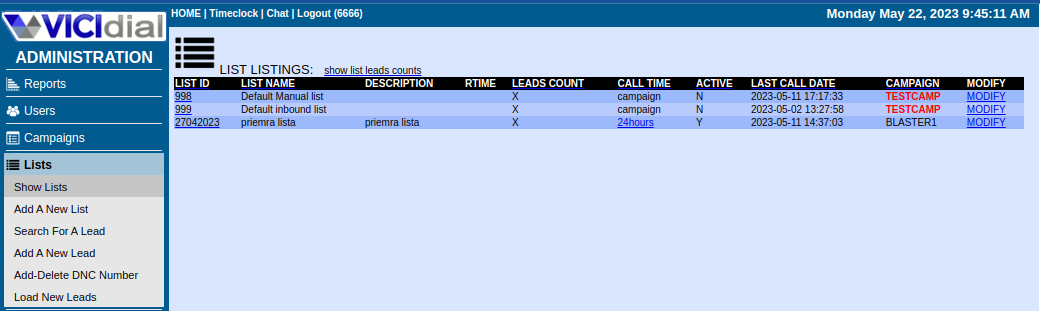](https://wiki.enlaza.mx/uploads/images/gallery/2023-05/tRUjIa4KFMgFNyrx-listas.png)
+ Posicionarse en **Add new list**
+ [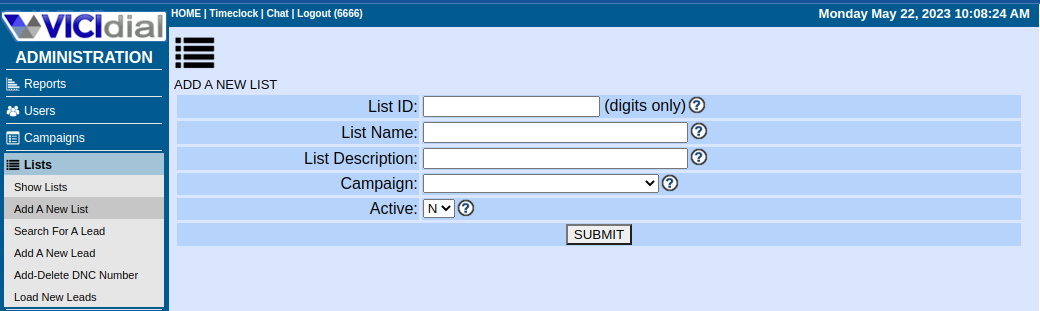](https://wiki.enlaza.mx/uploads/images/gallery/2023-05/mNA5kCw911sY4qh1-lista2.png)
Una vez que nos encontraremos ahi procederemos a llenar los campas que se nos presentan
+ **List ID**: de preferencia ocupar el siguiente formato ***AAMMDD*** (Años-Mes-Dia), esto para que se lleve un mejor orden y se mas facil su biusqueda
+ **List Name**: de preferencia que se llame como el archivo de lead's con el que ustedes cuentas
+ **List Description**: una breve descripcion de los lead's que se contengan en esa lista
+ **Campaign**: La campaña a la que pertenecera la lista
___Obteniendo como resultado, como se muestra en la siguiente imagen___
[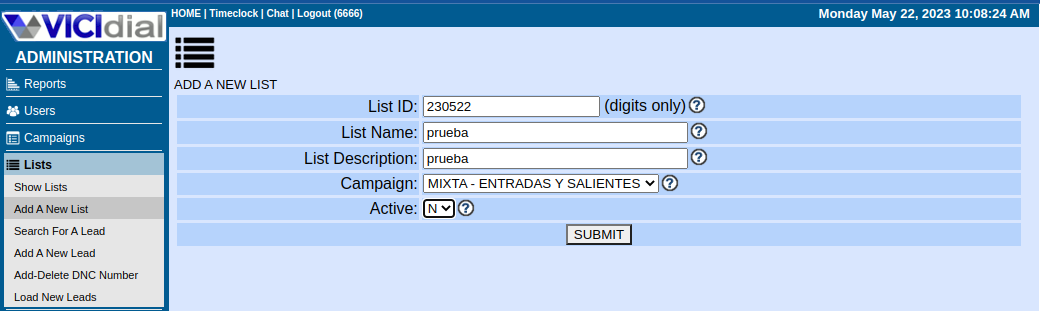](https://wiki.enlaza.mx/uploads/images/gallery/2023-05/lWMYRoxkhNz8Y7aw-lista3.png)
Por lo que a si se tiene creada nuestra lista y la podemos visualizar en **Show List**
[](https://wiki.enlaza.mx/uploads/images/gallery/2023-05/aU1Fm0iQQIgOThln-lista4.png)
# Carga de Leads
En esta seccion se mostrara la forma en la que se puede subir los leds en vase a un archivo **.csv**.
Para esto nos posicionaremos en la siguiente seccion como se muestra en la imagen [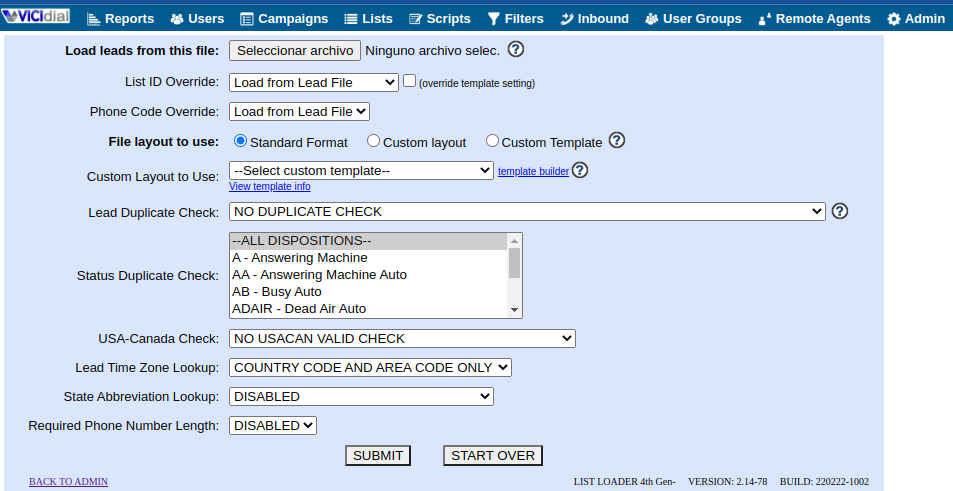](https://wiki.enlaza.mx/uploads/images/gallery/2023-05/zCmKSq9PbvoklxyW-listas5.png)
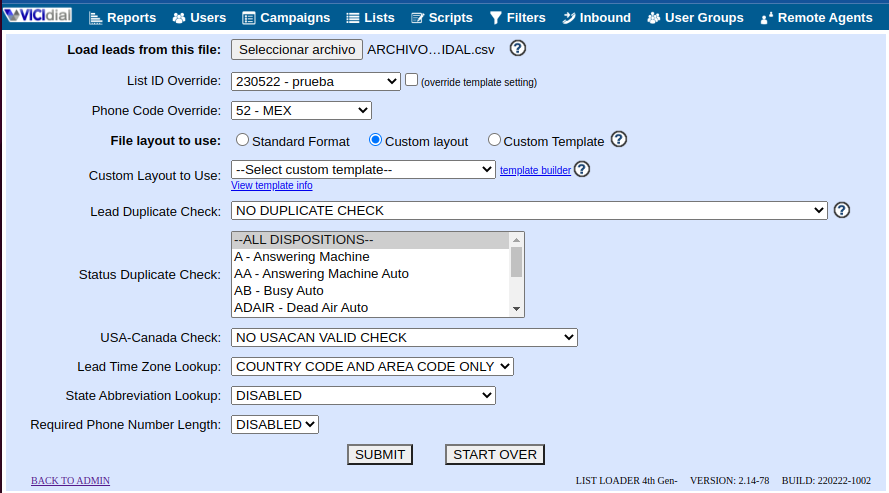
Como lo visulizamos nos encontramos en **Load leads from this file** por lo cual segiremos los siguientes pasos
+ Selecionamos el archivo
+ Asignaremos el archivo a nuestra lista ya antes creada
+ Colocariamos el Phone Code, dependeria en donde nos encontraños, en esnte caso selecionaremos el 52 ya que nos encontramos en México
+ Seleccionaremos en **FIle layout to use** Custom layout esto para que nosotros podamos ir ligando los campos con lo que nos ofrece el layout de default.
+ [](https://wiki.enlaza.mx/uploads/images/gallery/2023-05/39f4XYd3rOrTBwi3-lista6.png)
Nota:
Para el archivo que se va a subir se necesita cumplir con estas columnas minimo por llenar las cuales son como de muestra en la tabla de de abajo
| phone_code| phone_number|first_name|address1|address2|address3|
| ----------| ----------- |----------|--------|--------|--------|
| | 5512345678 | Paco | 5598765432 | |
| | 5623147586 | Juan | |5635218475| |
Una vez ya agregado los datos como se muestra en la imagen anterior procedemos en sar
Se nos mostrara una pantalla como la que mostrare en la siguiente imagen
[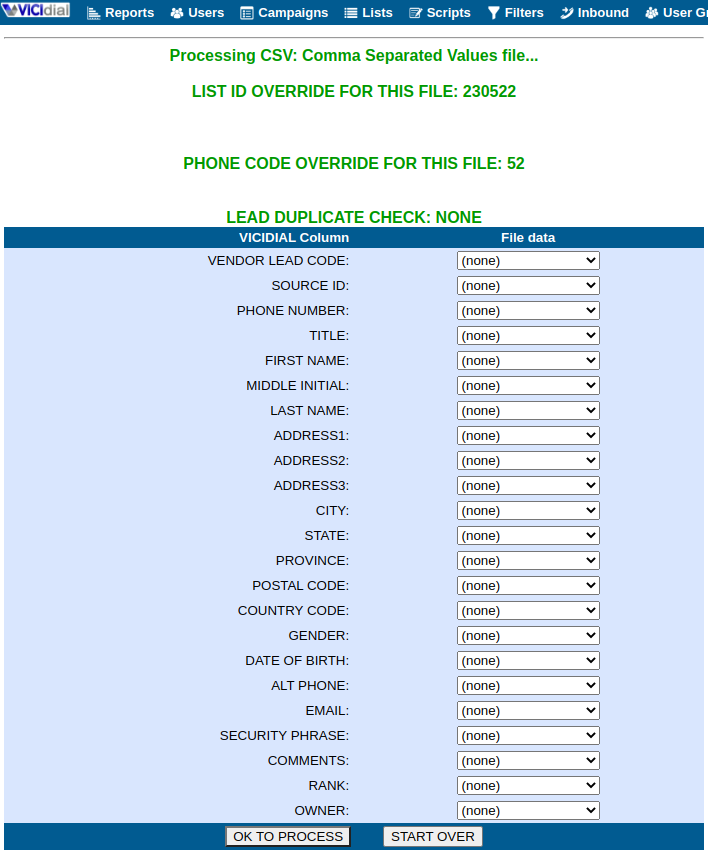](https://wiki.enlaza.mx/uploads/images/gallery/2023-05/I4rss6e6f9smSA4j-lista7.png)
Se procedera a ir relacionando las Columnas de VICIDIAL con las que tiene nuestro archivo **.csv** que subimos por lo que se nos mostrara de la siguiente forma
[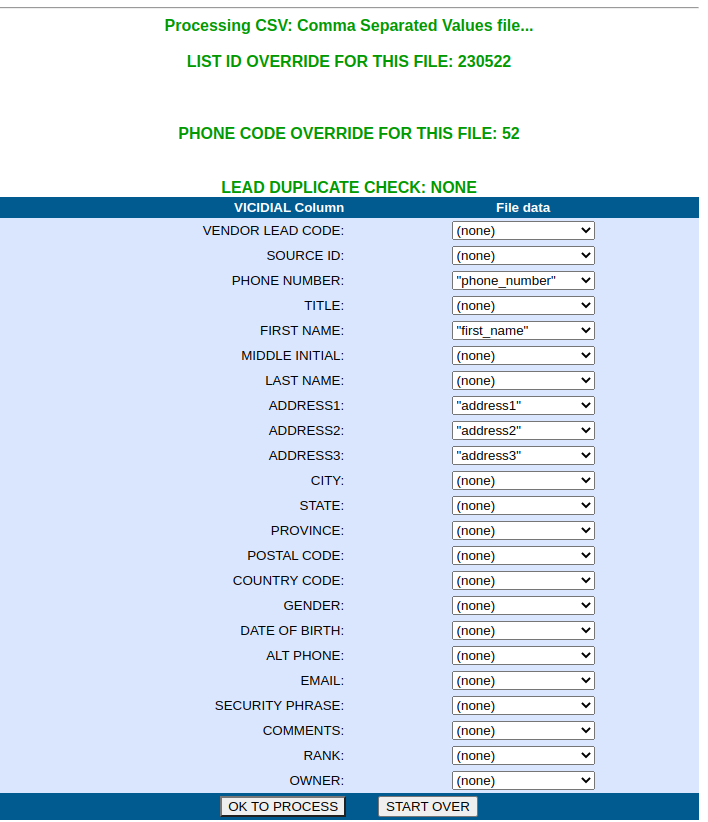](https://wiki.enlaza.mx/uploads/images/gallery/2023-05/E6w5gerwt40C1vbW-lista8.png)
Un avez ya haberlo relacionos ***No es necesario agregar todas las columnas*** procedemos a dar
Despues de darle click a **OK TO PROCESS** nos mandara esta pantalla donde obsevamos que se subieron 177 lead y un error, el cual este es del nombre de las columnas.
[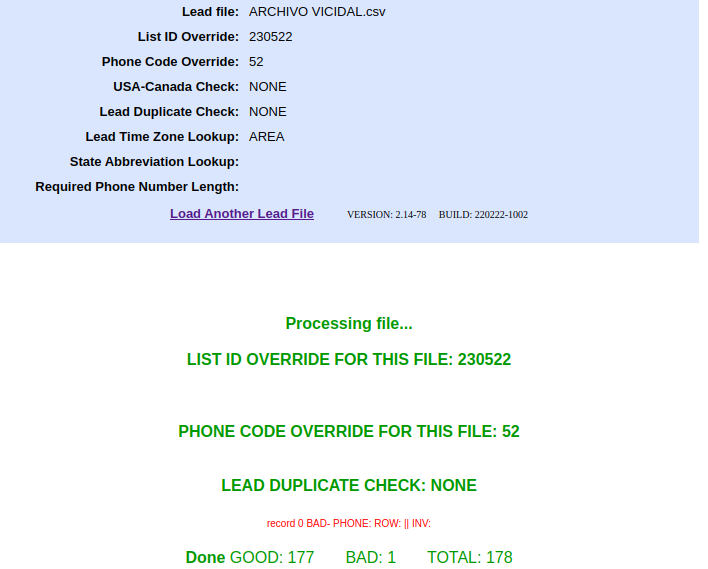](https://wiki.enlaza.mx/uploads/images/gallery/2023-05/1GdsfPPvCXnAh0JW-lista9.png)